
网上有很多关于win7怎么用镜像安装win10?的知识,也有很多人为大家解答关于win10镜像怎么安装的问题,今天小编为大家整理了关于这方面的知识,让我们一起来看下吧!
内容导航:
一、win7怎么用镜像安装win10?
1、根据需要下载系统ISO映像安装包。
2、解压缩ISO映像安装包。注意这里,你不不需要将其解压缩到磁盘根目录。
3、运行设置解压后放在文件夹里。
4、启动升级安装程序,并检查计算机的硬件配置和c盘的空间大小。
5、然后检查更新状态。保持应用程序安装在系统中。
6、检查进度100%完成后,准备安装。
7、整个升级安装过程是:复制文件、安装函数和驱动、配置。注意,当安装的函数和驱动达到6%时,暂停时间稍长。
8、已成功安装。
二、win10系统esd镜像文件怎么安装?
本文介绍了如何在win10系统中安装esd镜像文件。
1、首先在电脑中,从u盘启动,进入pe系统的界面。
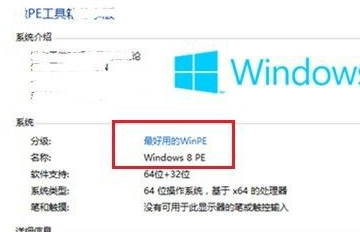
2、这里推荐两个支持esd系统安装的软件,其中一个是【CGI备份和恢复】。在桌面上打开这个软件。
3、然后在CGI备份还原软件中,选择还原分区,下面的盘符列表选择安装超级财富、希望、微创、微创系统的盘符,默认为c盘。
3、选择esd系统。选择后,会弹出选择图像文件的窗口。只要选择它。
4、所有设置完成后,点击【执行】,剩下的就简单了。自动安装系统。请稍候,esd镜像文件将被安装。
三、win10镜像怎么安装
安装win10系统的步骤如下:准备工具1、win10系统镜像文件2、老毛桃u盘。具体步骤1、制作老毛桃u盘,将下载的win10系统镜像文件复制到启动盘。如图2、,重启电脑,设置u盘启动,进入老猫淘主菜单;在主菜单界面,使用键盘方向键将光标移动到[02]润老毛桃Win8pe防蓝屏版(新电脑),回车确认,如图3、。单击浏览"在老猫猫PE一键安装工具窗口添加系统,然后选择c盘作为系统盘,最后点击好的。单击好的来还原,如图5、。恢复过程完成后,单击是的在提示框中重新启动计算机,如图6、所示。然后耐心等待系统自行安装,如图:
以上就是关于win7怎么用镜像安装win10?的知识,后面我们会继续为大家整理关于win10镜像怎么安装的知识,希望能够帮助到大家!







