
网上有很多关于电脑文件夹单独怎么设置密码?的知识,也有很多人为大家解答关于win7文件夹设置密码的问题,今天小编为大家整理了关于这方面的知识,让我们一起来看下吧!
内容导航:
三、共享文件夹设置密码的方法 Win7共享文件夹如何设置密码
一、电脑文件夹单独怎么设置密码?
单独设置方法如下:
1.单击文件夹。
进入Windows电脑的文件夹界面,右键点击要设置密码的文件夹。
2.单击设置密码。
单击快捷菜单中的“添加到压缩文件”选项,然后单击“设置密码”按钮。
3.输入文件夹密码。
输入您想要的文件夹密码并确认,然后点按“好”,再点按“好”。
二、win7如何给文件夹设置密码
加密文件夹有两种方法:方法一:右击文件夹-添加到压缩文件-高级-设置密码。唐不要忘记密码,否则很难找到。方法二:建议直接下载一个加密软件,更简单方便。隐形人的隐私文件夹加密软件推荐使用。目前是使用最多,评价最好的软件,而且永远免费。可以加密电脑文件夹、u盘、移动硬盘、文件夹、文章、程序等文件。这里使用方法:第一步:下载安装隐形人,注册账号。第二步:创建一个保险箱。第三步:双击隐形人登录图标,输入账号密码解密。希望我的回答能帮到你!
三、共享文件夹设置密码的方法 Win7共享文件夹如何设置密码
使用电脑时,不可避免的需要和同行共享文件和资源。但我们的资源有限,只允许指定用户查看共享文件,以免数据泄露,给公司和自己带来不必要的损失和麻烦。因此,有必要为共享文件夹设置密码。让以Win7系统为例详细介绍:共享文件夹如何设置密码,Win7共享文件夹如何设置密码?希望能给你一些帮助和启示。
添加新用户:
1、首先,找到电脑,然后单击电脑用鼠标右键选择管理。
2、在弹出的界面中,选择用户和组,然后右键单击用户然后单击新用户创建共享文件的新用户。
3、在弹出窗口中,分别输入用户名和密码,然后勾选用户不能更改密码和密码永不过期,然后单击创建,以便您可以看到创建的新用户。
如何设置共享文件夹的密码:
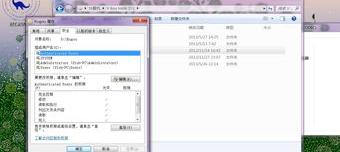
1、要首先找到共享文件夹,请右键单击并选择“属性”。
2、在弹出窗口中,选择共享-高级共享反过来。
3、进入窗口后,检查共享此文件夹,然后设置共享名,然后单击权限。
4、在弹出窗口中,单击添加创建我们想要共享的用户。
5、在选择用户或组弹出的窗口,选择高级。
6、在弹出的界面中,单击立即查找,然后在搜索结果中找到新创建的用户并选择它。
7、选择后,您可以返回选择用户或组窗口中,您可以看到共享用户。最后,单击好的。
为用户设置权限的过程:
1、为用户设置权限时,选择windows7en 用户,然后将权限设置为阅读或者其他权限根据自己的想法。
2、以上步骤全部完成后,点击确定,然后关闭所有窗口,这样就设置好了加密共享文件夹,有利于提高文件的安全性和交互的便捷性。
总结:那 all for me:共享文件夹设置密码的方法以及Win7共享文件夹如何设置密码的相关知识。其实Win7系统中共享文件夹设置密码的方法很简单。只需按上述步骤循序渐进,有利于提高文件的安全性和交互的便捷性。
以上就是关于电脑文件夹单独怎么设置密码?的知识,后面我们会继续为大家整理关于win7文件夹设置密码的知识,希望能够帮助到大家!







