
网上有很多关于怎么安装系统的知识,也有很多人为大家解答关于怎样安装系统的问题,今天小编为大家整理了关于这方面的知识,让我们一起来看下吧!
内容导航:
一、笔记本电脑恢复出厂设置以后提示计算机意外的重启或遇到错误后怎么重新开始继续安装系统?
二、怎么安装系统
四、如何重装系统?
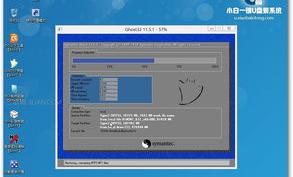
一、笔记本电脑恢复出厂设置以后提示计算机意外的重启或遇到错误后怎么重新开始继续安装系统?
解决方法:出现以上提示时,按shift f10会打开命令窗口,进入C:\\windows\\system32\\oobe文件夹,输入MSOBE然后输入MSOBE进入下一步操作,但是错误提示框还在。你CD \ \ 在系统安装完成之前,不需要根据屏幕提示输入相应的信息。安装后,WIN7系统将不会有任何问题。-
;接下来,输入windows \ \ system32 \ \ oobe \ \ msoobe.exe。那些能 do it可以练习一下:点击WIN7系统左下角-开始-运行-输入CMD跳出命令窗口,然后输入CD\\回车返回根目录,然后输入windows \ \ system32 \ \ oobe。
这不如果您在下一步中直接安装它,也没有关系。对系统唯一的影响就是多建立一个用户,输入法恢复出厂设置。
安装完成后,如果在进入桌面的过程中出现蓝屏,可以重启并按F8登录到安全模式。成功登录安全模式后,可以重启进入系统。
二、怎么安装系统
如果你是新来的,它还是建议找一个360问答;帮你安装的会议。可以边看边学。如果笔记本袁志配备了正版系统,它建议售后寄。如果你免费安装正版系统,它一般都是盗版的。去电脑城买个盗版光盘就行了。重装系统的要点简短扼要。第一步,从光驱开始:意思是电脑启动时要先读取光驱。在这种情况下,如果光驱有一个指示灯,设置方法为:1。启动电脑,按住DEL键,直到出现BIOS设置窗口,仍显示这一章(通常为蓝色背景,黄色英文字符)。2.选择并输入第二项。BIOS设置。在其中,找到包含单词B& <OOT,并找到首先,secend 和第三按顺序,分别代表第一次启动、第二次启动和第三次启动。在这里,我们可以将其设置为光盘驱动器,软盘驱动器和硬盘反过来。(如果你不在这一页上看不到这三种促进细胞生长的土壤的电子文本,通常在引导右侧的选项菜单是设置。这时候按回车键进入和离开葛麻庙挂套就可以看到了。) 3.选择三种启动模式后,按F10,电子文本对话框将出现在苏禄,按Y 并按回车,电脑会自动重启,证明更改后的设置是有效的。第二步:从光盘安装XP系统。重启前,将其放入XP安装光盘。当您在屏幕上看到光盘时,按Enter键。(注:有五个。"在光盘的背面。你必须在第五个点出现之前打回车键,否则电脑会开始读取硬盘,也就是跳过光启动,从硬盘开始。XP系统盘点亮后,就是蓝色背景的安装界面。此时系统会从下一次帝占机开始,不做任何操作,手动分析电脑信息,直到显示屏变黑,然后出现蓝底汉化群,害了孙杰凯我的脸。这时,XP系统的协议首先出现。按F8(表示同意此协议),就可以看到硬盘所有分区的信息列表,有中文操作说明。选择c盘,按D键删除分区(记得之前备份c盘的有用文件),c盘的位置会变成未分区,然后按C键在c盘的原位置(即未分区位置)创建分区,分区大小不需要调整。之后,原来的c盘位置变成新的未使用的,然后按Enter键继续。接下来,可能会出现格式化分区的选项页面。建议选择用FAT32(快速)格式化分区。按回车键继续。刚开始系统还损坏格式化了c盘,速度很快。之后的格式化就是分析硬盘和之前的WINDOWS操作系统,速度也很快,接下来就是复制文件,大概需要8到13分钟(视机器配置而定)。复制完文件(100%)后,系统会自动重启。这时,当你再次看到光盘时.你不从硬盘启动系统不需要按任何键,因为部分安装文件已经复制到硬盘上(注意:光盘可以现在不能拿出来。出现蓝色背景的彩色XP安装界面,安装进度条和剩余时间显示在左侧。起始值是39分钟,也是根据机器的配置决定的。通常,P4 2.4机器的安装时间大约是15到20分钟。此时,直到安装结束,计算机自动重启之前,除了输入序列号和计算机信息(随意填写)并按2、3次enter键之外,不需要做任何事情。系统将自动完成安装。第三步:安装驱动程序。1.重启后,取出光盘,让电脑从硬盘启动,进入XP安装窗口。2.按下一个,跳过依次选择没有注册和完成。3.进入XP系统桌面。4.在桌面上单击鼠标右键,选择属性,选择显示
5.返回桌面,右键单击我的电脑,选择属性,选择硬件选项卡,并选择设备管理器,这是所有计算机硬件的管理窗口。前面带黄色问号和感叹号的选项都代表没有安装驱动的硬件。双击打开其属性,选择重新安装驱动程序,放入相应的驱动程序光盘,并选择自动安装(音频是声卡,VGA是显卡,SM是主板。你需要先安装主板驱动。如果没有SM项,说明你没有不需要安装)。安装所有驱动程序后,重新启动计算机。至此,驱动程序安装完成。
在线学习文章。
我不我不知道你是笔记本电脑还是台式机。
最简单的方法就是买个磁盘自动安装,只需下载WIN7或WIN8镜像,用硬盘安装程序安装即可。但是这种方法并不是很安全,断电或者误操作很容易导致开机失败。建议把镜像刻录成光盘,或者买光盘,电脑会设置磁盘关闭启动,自动安装。
只要你能得到安装文件,它现在都是一键式安装。
建议使用u盘安装。
三、如何安装电脑系统 安装步骤详解
1、准备一个电脑系统安装盘,比如XP系统的安装盘,就是老式电脑的安装盘。2、打开计算机后,将系统盘装入计算机光盘驱动器。然后重启电脑,在显示器出现字幕的瞬间按下键盘Del键。3、这将进入计算机程序信息界面。4、然后按键,不要不要更改其他设置。它停在BISO期权位置。5、按下确定键。制作计算机启动顺序选项。6、仍按下键并停在第一个引导位置。7、再次按回车键出现界面。在此界面选择,按键,选择CDROM,即光驱选项。8、再按一次OK键,也就是说电脑引导顺序是从光驱开始的。9、更改完成后,按Y符号确认并保存。确认后,计算机将重新启动,系统将从光驱安装。10、不同版本有不同的步骤。但是,前面的安装步骤基本相同。读完CD后,重新启动。此时,取出光驱内的操作面板。再等一会儿,安装就完成了。
四、如何重装系统?
重新安装系统步骤。
1.从光盘启动的设置
简介:
按boot delet键进入BIOS
1.进入奖励BIOS设置。
CMOS设置(标准CMOS设置)-引导序列- cd
2.输入AMI Bios设置
Boot -引导设备优先级-第一个引导设备- cd
3.进入奖励Bios设置
高级BIOS功能-硬盘启动优先级:-第一个启动设备- cd
查看BIOS设置:
二、分区
1、FDISK分区方法:
2、dm分区方法:
3、使用PartitionMagic调整分区容量:
c盘10g,D盘软件安装10G,其他可以定制。
三、系统安装
文章:windowsXP安装文章
操作系统安装详细图
以上就是关于怎么安装系统的知识,后面我们会继续为大家整理关于怎样安装系统的知识,希望能够帮助到大家!







