
网上有很多关于office excel如何激活?的知识,也有很多人为大家解答关于excel的使用的问题,今天小编为大家整理了关于这方面的知识,让我们一起来看下吧!
内容导航:
一、office excel如何激活?
1、首先,打开Office 2016的任意组件(Word、Excel、Powerpoint)。在这里,点击Excel并点击文件菜单。
关于如何为新计算机激活office的教程
2、在文件菜单中,选择帐户标签。可以看到Office 2016的状态需要激活。单击激活产品。
关于如何为新计算机激活office的教程
3、选择激活在弹出窗口中。
关于如何为新计算机激活office的教程
4、此时,您需要登录到Microsoft 的账户。如果你不如果没有,请点击下面创建一个帐户。注册账户的步骤相对简单。按要求填写信息即可,此处不赘述。如果你有账户,直接输入就可以了。
关于如何为新计算机激活office的教程
5、 中国& gt;被选为国家和地区,并且中文被选为语言。
关于如何为新计算机激活office的教程
6、【特别说明】程序会自动从主板上读取序列号,这个界面只会出现一次。如果你不中间激活不成功,就没有序列号了。因此,建议将此屏幕保存为截图。如果没有保存,请重置您的窗口。获得激活码后,请点击在线兑换。
关于如何为新计算机激活office的教程
7、进入微软官网后,点击登录并输入您的账号和密码。
关于如何为新计算机激活office的教程
8、挑战页面,单击下一个。
关于如何为新计算机激活office的教程
9、按照提示完成激活码的激活。将在您的Microsoft帐户中生成并保存激活码。以后换个电脑也可以激活。(注意,随机办公只能激活一台电脑,当激活另一台电脑时,原电脑将变为非活动状态)。
关于如何为新计算机激活office的教程
10、激活激活码后,返回Office激活界面,点击完成激活,选择Microsoft account中生成的激活码。
关于如何为新计算机激活office的教程
11、如果以上激活完成后,仍然会提示您激活,这是因为您的办公尚未更新。请单击“安装更新”并重新打开您的办公室。
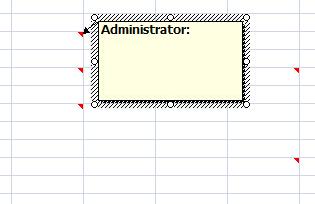
二、怎么在excel里使用快捷键快速编辑批注?
单击单元格以编辑注释;
使用快捷键shit帮助f f2
以上就是关于office excel如何激活?的知识,后面我们会继续为大家整理关于excel的使用的知识,希望能够帮助到大家!







