
网上有很多关于电脑怎么连接无线网络打印机?的知识,也有很多人为大家解答关于连接网络打印机的问题,今天小编为大家整理了关于这方面的知识,让我们一起来看下吧!
内容导航:
一、电脑怎么连接无线网络打印机?
1、打开网络,打开文件夹或直接打开计算机,然后单击左侧菜单类别中的网络选项卡。
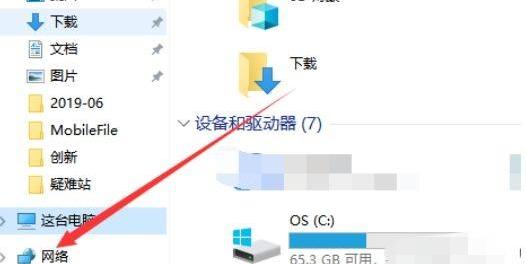
2、单击添加设备和打印机,然后显示网络中的网络邻居。单击上面菜单栏中的添加设备和打印机。
3、打开蓝牙设置。默认情况下,将打开蓝牙设置页面。单击左侧的打印机和扫描仪选项。
4、添加打印机,然后在打印机界面中,单击添加打印机和扫描仪的加号图标。
5、输入打印机的地址将刷新同一工作组无线网络中某些打印机的列表。如果知道打印机的IP,可以直接添加。
6、等待添加完成,选择一台打印机,单击添加设备按钮,然后等待添加完成。
二、笔记本电脑通过网络怎么连接打印机
工具:(1)笔记本电脑(Win系统);
(2)要连接的打印机;
1、打开笔记本电脑(W系统),找到开始在左下角,找到设置弹出界面中的选项。用鼠标左键点击打开它;
2、在Windows设置界面,找到设备选项,并单击它打开它;
3、在打印机和扫描仪界面,找到添加打印机或扫描仪选项,并单击选择它;
4、首先,搜索要连接的打印机。如果没有搜索,单击选项我需要的打印机不在列表中
5、找到选项使用TCP/IP地址或主机名添加打印机在弹出的添加打印机界面,用鼠标左键单击选中它;
6、该选项需要计算机的IP地址;
7、您可以在设备管理器中找到本机的IP地址,例如:2.8.0.9;将提示的IP地址填入选项中;
8、输入正确的IP地址后,您可以连接到打印机,但它可能此时不能使用。您需要安装一个驱动程序;
9、安装驱动程序后,您需要选择相应的驱动程序。这时,只要找到制造商和模型的打印机,然后单击下一个选项;
继续下一个。这时候可以给打印机命名以便识别,比如以型号命名;
然后正在安装打印机将会显示。耐心等待就好。
安装完成,这样打印机就连接到笔记本电脑上,可以正常使用了。
以上就是关于电脑怎么连接无线网络打印机?的知识,后面我们会继续为大家整理关于连接网络打印机的知识,希望能够帮助到大家!







