
网上有很多关于怎样设置JDK的环境变量的知识,也有很多人为大家解答关于jdk 环境变量的问题,今天小编为大家整理了关于这方面的知识,让我们一起来看下吧!
内容导航:
二、jdk环境变量
一、怎样设置JDK的环境变量
Java学习的主要任务是构建环境和配置环境变量。
jdk环境变量的配置:
1、首先从sun(被oracle收购)官网下载jdk(根据自己的电脑系统下载合适的或bit的jdk)。
2、双击jdk应用程序进行安装(因为安装简单,不需要更多图片)。只需一步一步点击下一步,就可以更改安装路径。
3、安装jdk后,效果如图(此图为1.7版本jdk)
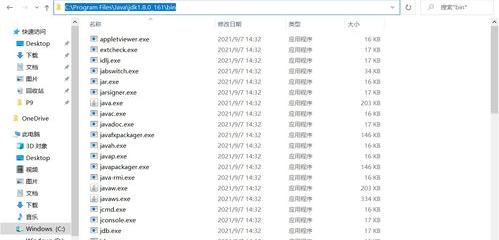
4、双击进入jdk1.7(图为内部文件)
5、配置环境变量
(1)右键单击计算机的属性,进入如下图。
(2)点击如下高级系统设置。
(3)、点击环境变量。
(4)在用户变量或系统变量中添加两个变量。
1单击new按钮,将JAVA_HOME添加到变量名中。
在变量值中填写jdk安装路径(填写jdk版本如下所示)
2单击New按钮,在变量名中添加path变量。
在变量值中填入% JAVA _ HOME % \ bin(或者bin的jdk路径如:f:\ Java \ JDK 1 . 7 . 0 _ \ bin;)如下图所示
注意:路径末尾的加号
6、测试win r键(或启动3354操作)。输入cmd进入命令提示窗口,在命令提示窗口输入java -version显示以下信息,配置成功。
二、jdk环境变量
我发了一个。
Java_home指向jdk的安装路径
在这个路径中,您应该能够找到像bin和lib这样的目录。
如果我的设置是Java _ home=e:\ program files \ Java \ JDK 1 . 6 . 0;
Path被设置为指向jdk的bin目录。
bin目录下是各种编译和执行命令。
比如我的设置应该是path=e:\ program files \ Java \ JDK 1 . 6 . 0 \ bin;e:\ program files \ Java \ JDK 1 . 6 . 0 \ JRE \ bin;
注意,系统本身有path环境变量,只需放E:\ Program Files \ Java \ JDK 1 . 6 . 0 \ bin;e:\ program files \ Java \ JDK 1 . 6 . 0 \ JRE \ bin;把它放在后面,然后用'在中间。不同的
Classpath设置类的路径,这也是最重要的。
例如,我的设置应该是classpath=。e:\ program files \ Java \ JDK 1 . 6 . 0 \ lib;e:\ program files \ Java \ JDK 1 . 6 . 0 \ libools . jar;
从'还有'这意味着首先在当前目录中查找。
以上所有配置都是在我的jdk安装目录为c:\j2sdkxxx的前提下进行的。
可以根据实际安装目录做相应的修改。
配置方法:
右键单击我的电脑3354'属性并选择高级选项卡中的系统属性弹出的选项面板。
点击环境变量按钮,以及环境变量面板将弹出,用户变量或系统变量可以相应地配置。
注意:用户变量仅对当前登录本机的用户有效,系统变量对所有登录本机的用户有效。可以根据自己的喜好在相应的变量环境中配置。
配置完所有环境变量后,直接在命令窗口执行java或javac命令,会出现相应的信息,表示配置成功。
以上就是关于怎样设置JDK的环境变量的知识,后面我们会继续为大家整理关于jdk 环境变量的知识,希望能够帮助到大家!







