
网上有很多关于word怎么设置页码的知识,也有很多人为大家解答关于word怎么设置页码的问题,今天小编为大家整理了关于这方面的知识,让我们一起来看下吧!
内容导航:
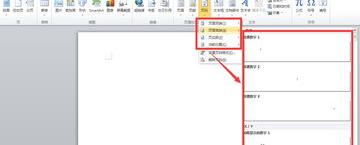
一、word怎么设置页码
在很多情况下处理word文档时,需要从指定页面或者任意页面设置页码,这样不仅方便阅读,也方便你查找所需信息。那么Word如何设置页码呢?1、打开word文档并在菜单上插入页码。2、在其打开的列表中,可以看到页码的几种格式:最常见的有页面底部页码、页边距、当前位置等。选择适合自己的页码。3、插入页码后,能否设置页面格式,或者在同一个地方进行:插入-页码。从下拉列表中,选择格式化页码。4、在“页码格式”对话框中,设置页码格式。你可以看到这个列表里有很多种。选择您需要的数字格式。然后单击确定。5、需要注意的是,并不是整个文档都使用相同的页码格式。有时需要从第五页重新开始第一页,这就需要插入一节。如图,将光标移动到要插入页码的地方,然后执行:页面布局-分隔符。6、执行:插入页码。选择适合您的页码格式。7、如你所见,页码不是从1开始,而是延续上一节的页码,所以我们要点击菜单栏中的【链接到上一节页眉】选项,使其处于未选中状态。8、点击:插入-页码-格式。9、在格式对话框中,我们检查起始页码并输入起始值,起始值可以是任何值。然后单击确定。那它讲述了如何在word中设置页码。
以上就是关于word怎么设置页码的知识,后面我们会继续为大家整理关于word怎么设置页码的知识,希望能够帮助到大家!







