
网上有很多关于win10输入法右下角没了?的知识,也有很多人为大家解答关于win10 输入法的问题,今天小编为大家整理了关于这方面的知识,让我们一起来看下吧!
内容导航:
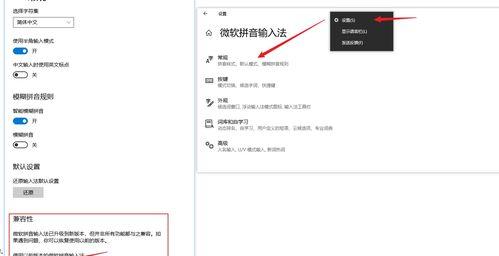
一、win10输入法右下角没了?
1.首先,检查电脑桌面右下角的任务栏上是否有输入法的图标。
如果桌面右下角的输入法图标缺失,则无法切换输入法。
2.尝试使用Ctrl Shitft 组合键。你能关掉输入法吗?如果你还能如果不能使用输入法,您可以使用Ctrl空格键要测试的组合键。
在任务栏的空白处单击鼠标右键,选择工具栏-语言栏。
选择语言栏,然后选择在它的前面会有标记。这时候看看输入法图标是不是已经出来了。
3.打开控制面板,找到控制语言栏的选项卡,
开始,点击:控制面板。
选择:时钟、语言和地区,然后单击:更改键盘或其他输入法。
在接下来弹出的窗口中,进行一系列设置调出语言栏,也就是输入法图标。
和键盘语言-更改键盘-语言栏-停靠在任务栏上。
二、win10在哪儿设置输入法
Windows系统的输入法设置一般都在右下角的语言栏,那么Win输入法设置在哪里呢?我我来分享一下win设置输入法的步骤,欢迎大家参考。1、鼠标右下角-设置-更改电脑设置-时间和语言-地区和语言-添加语言。添加后(在“区域和语言”下),单击所需的语言。2、单击中文输入法中的选项,然后单击添加键盘。现在你知道Win输入法设置在哪里了。它打开Win输入法就是这么简单。去试一试。
以上就是关于win10输入法右下角没了?的知识,后面我们会继续为大家整理关于win10 输入法的知识,希望能够帮助到大家!







