
网上有很多关于电脑外接usb扩展器无法识别usb?的知识,也有很多人为大家解答关于无法识别的usb设备的问题,今天小编为大家整理了关于这方面的知识,让我们一起来看下吧!
内容导航:
二、为什么电脑与usb连不上 显示无法识别usb设备 怎么办啊
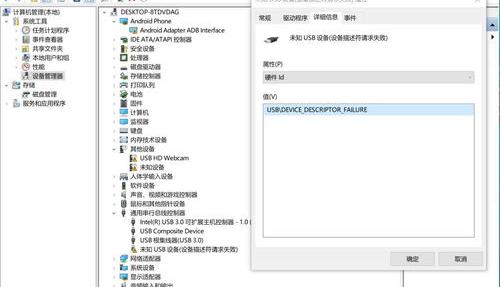
一、电脑外接usb扩展器无法识别usb?
一、USB无法识别USB设备的原因:
故障现象:正常识别鼠标,不识别u盘,找不到设备,提示无反应,没有盘符。
原因分析:对于操作系统来说,所谓的无法识别是驱动程序问题、USB设备问题,还是计算机和USB设备之间的连接故障。解决这类问题,要从这几点入手。如果你像u盘一样用线移动硬盘,那就考虑一下线。本文着重从软件方面介绍了无法识别u盘的解决方案。
二、无法识别USB设备问题的解决方案:
首先将usb设备插入电脑接口,然后点击桌面左下角的开始菜单,点击运行命令,在打开框中键入cmd命令,点击确定按钮。启动命令提示符窗口,分别执行相应的两个命令。重新启动计算机,键入devmgmt.msc 在“打开”框中,单击“打开”命令好的按钮或右键单击我的电脑图标,选择属性命令,切换到硬件选项卡,并单击设备管理器下面的按钮。
打开设备管理器,单击查看—— 显示隐藏设备在菜单栏上,双击USB控制器项目,卸载下面所有灰色项目和USB大容量存储设备,然后右键单击USB控制器项目,选择扫描硬件更改从弹出的下拉菜单中。
拔下USB设备,然后重新插入。如果它还没有准备好,右击USB根集线器项目在通用串行总线控制器,单击属性命令,将打开的属性窗口切换到电源管理选项卡,删除允许计算机关闭该设备以省电,然后单击好的按钮(依次修改每个USB根集线器的属性)。
二、为什么电脑与usb连不上 显示无法识别usb设备 怎么办啊
计算机可以连接到usb,表示usb设备可以不要被认出来。USB驱动应该有问题。您可以卸载驱动程序,然后重试。
一、卸载驱动程序
按快捷键win x,然后单击控制面板在出现的菜单中;
2.进入控制面板,找到右上角的【查看方式】,选择小图标在弹出的选择栏中;
3.按回车键返回[控制面板],找到设备管理器,点击进入;
4.在弹出的页面中找到[磁盘驱动器],点击它,然后在下拉菜单中找到移动设备的名称,然后右键单击并选择卸载。
扩展信息:
保证USB设备能够正常工作的一些条件:
USB设备本身没有问题——可以在其他电脑上测试,保证可以正常工作;
2.USB接口没有问题――你可以通过连接其他USB设备在这个接口上进行测试;
3.USB设备的驱动程序已经正确安装。如果有详细说明的USB设备,一定要仔细查看相应的文档,按照说明安装相应的驱动程序;目前的操作系统足以识别大多数USB设备。如果是驱动程序问题,建议您使用驱动程序向导来检测并安装。
三、win10老是提示无法识别的USB设备怎么解决
卸载驱动
按快捷键win x,然后单击控制面板。
阅读步骤
进入控制面板,选择小图标在右上角。
阅读步骤
然后找到设备管理器然后点击回车,
阅读步骤
然后在磁盘驱动器中找到您的移动设备,然后右键单击并选择卸载。成功卸载后,重新插入usb设备,等待自动加载。
重新安装usb控制器
这个方法,也要打开设备管理器才能进行上面的步骤。我们也可以右键单击这台电脑并选择管理。
阅读步骤
然后点选装置管理员,开启usb控制器,然后找到USB相关的控制器,逐个卸载。然后重启电脑,系统会自动重装usb控制器。
阅读步骤
禁用相关设置
打开控制面板,选择小图标作为查看方法,然后单击电源选项。
阅读步骤
然后单击更改计划设置首选方案后。
阅读步骤
然后单击更改高级电源设置。
阅读步骤
然后打开usb设置-USB选择性批准设置依次,然后将其设置为禁用然后单击“确定”按钮。
以上就是关于电脑外接usb扩展器无法识别usb?的知识,后面我们会继续为大家整理关于无法识别的usb设备的知识,希望能够帮助到大家!







