
网上有很多关于word自动生成的目录怎么复制?的知识,也有很多人为大家解答关于word自动生成目录的问题,今天小编为大家整理了关于这方面的知识,让我们一起来看下吧!
内容导航:
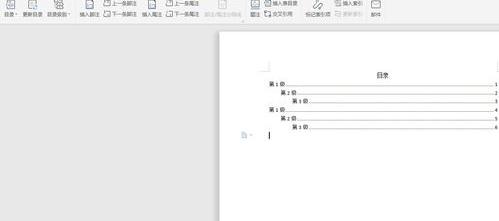
一、word自动生成的目录怎么复制?
1、计算机打开word文档。
2、电脑打开word文档后,选择要复制的目录。
3、选择要复制的目录后,按Ctrl Shift F9取消链接,然后按Ctrl C进行复制。
4、复制完毕后,再打开一个Word文档Ctrl V粘贴即可。
5、粘贴并返回原文档后,Ctrl Z可以恢复链接。
二、在WORD中如何自动生成目录?
步骤:(以下内容在WORD03中操作。WORD的其他版本略有不同,但都很相似。1.在[格式]中选择[样式和格式]。2.A 样式和格式列出现在右侧,主要使用标题1、2和3。将标题1、标题2和标题3应用于正文中各章节的标题。例如,第1章制冷简介在本文中需要由标题1来定义。和1.1制冷技术的发展历史由标题2定义。如果有1.1.1,那么就用标题3来定义。3.当然,标题1、标题2、标题3的属性(如字号、居中、加粗等。)可以自己修改。方法:右键单击标题1 并选择修改。会弹出修改菜单,你可以根据自己的要求进行修改。4.唐不要用标题1、2和3来定义文中的每一章。它it’定义起来很方便。只要将光标指向第1章制冷简介,然后用鼠标左键单击右边的标题1来定义它。方法1.1也由标题2和3定义;1.1.1;以此类推,第二章和第三章也是这样定义的,直到全篇结束。5.当一切都定义好了,我们就可以生成目录了。将光标移动到文章开头要插入目录的空白位置,选择[插入]-[引用]-[索引和目录] 6。选择第二个选项卡[目录],然后单击右下角的确定。它没关系。以上是自动生成的目录。7.修改文章内容后,您需要更新目录。方法是:在目录区右键选择【更新域】。8.选择[更新域]后,会出现上面的复选框。选择第二个更新整个目录来确认一下。它没关系。好了,用Word自动生成目录的操作大致如我上面所说。你学会了吗?在实际操作这个目录生成系统的过程中,我发现了几个需要注意的点,我不不排除更快的方法。这些点是偶然发现的,可能有点傻。大家都知道,但还是供大家参考:1。标题一和标题二的模板和我们论文的要求不一样,但是都是可以改的,尤其是中间栏的段落间距和格式中的其他设置。我没有我不知道我什么时候第一次得到它们。2.生成的目录可以通过顶部的标尺改变首字的位置(I don I don’我不知道少校应该说什么。我们学校的目录都是对齐的,所以可以解决。3.如果单独复印目录,打印出来会失真!这是至关重要的!因此,生成的目录必须与原始文档在一起,这就涉及到如何不在目录中进行页码编排的问题,即不从首页进行页码编排。百度上面的s有点混乱,我来告诉你我自己的实际操作。a .从第二页插入页码-页码-格式-唐选择继续上一页-将初始页码设置为0-文件-页面设置-布局-第一页不同-这样实际的第二页编号为1。插入-分隔符-分节符类型-下一页视图-页眉页脚-将光标调整到第三页,也就是你要开始编号的那一页-将页眉页脚工具栏上的链接到上一页按钮设置为未选中状态插入-插入当然你也可以手动制作目录,但是布局没有那么美观,因为字符占据的位置不同,布局不整齐。如果自己做目录,把目录和正文分成两个文档,就解决了~
三、WORD的自动生成目录怎么弄
将光标定位在文档的末尾,打开“插入”菜单,单击“索引和目录”命令,单击“目录”选项卡,这里的目录是根据样式设置的。点击格式下拉列表框,选择简单,选择页码右对齐前的复选框,点击tab leader下拉列表框,选择点,点击就像文档结构图一样,点击这些目录中的条目就可以直接跳转到文档中的相应位置。或者在下面的地址学习http://www.isso.com.cn/read/41/41014.htm
以上就是关于word自动生成的目录怎么复制?的知识,后面我们会继续为大家整理关于word自动生成目录的知识,希望能够帮助到大家!







