
网上有很多关于photoshop中“羽化”的原理?的知识,也有很多人为大家解答关于ps羽化的问题,今天小编为大家整理了关于这方面的知识,让我们一起来看下吧!
内容导航:
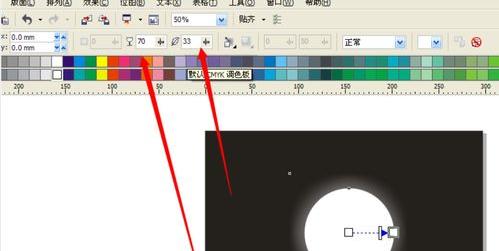
一、photoshop中“羽化”的原理?
羽化是一个模糊选定区域边缘的命令。例如,如果你绘制一个选定的区域,当没有羽化值时,直接填充的区域将是一个硬边。当有羽化值时,将获得边缘逐渐透明的区域。这只是其中一个应用。
也可以用在n个方面。例如,如果你想删除某张图片的某个地方,它不要太突兀,边缘要逐渐消失,然后你也可以用羽化选区删除。
可以在绘制之前或之后指定羽化。在选择工具的选项栏中有一个羽化值。填在那个地方,而且是画图前指定的。如果那个地方是0,画完选区后,页面可以右击选区,有羽化菜单。后者用的比较多。
二、如何使用ps进行羽化处理?
羽化是一个ps术语,羽化的原理是模糊所选区域内外的连接部分。羽化值越大,模糊范围越广。
以图像羽化操作为例:
1、首先打开PS添加图片进入。
2、然后选择左栏顶部的选框工具(这里选择矩形选框为例)。
3、在图片上绘制椭圆形选区。如何右键点击图层,选择弹出的应急选项。
4、选择输入要羽化的半径值。
5、然后,在菜单栏上,选择选择下拉菜单中的反向选择选项。然后按delete键删除它
6、创建新的空白层。单击前景颜色选项,选择所需的颜色(此处为绿色)作为前景颜色。然后按alt delete填充颜色,就可以看到图片的羽化效果了。
注意事项:
羽化根据输入的半径值而变化。值越大,模糊范围越宽,反之亦然。
以上就是关于photoshop中“羽化”的原理?的知识,后面我们会继续为大家整理关于ps羽化的知识,希望能够帮助到大家!







