
网上有很多关于win10输入法怎么设置成win7?的知识,也有很多人为大家解答关于win10输入法设置的问题,今天小编为大家整理了关于这方面的知识,让我们一起来看下吧!
内容导航:
一、win10输入法怎么设置成win7?
Win10输入法设置为win7方法:
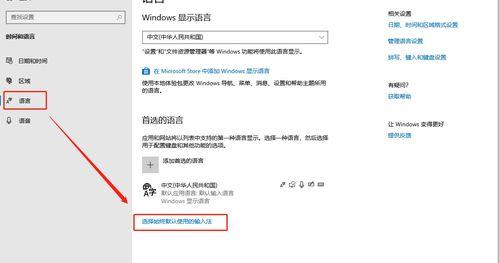
1、单击开始、设置、时间和语言
2、左边选择一种语言,右边添加一种语言,找到英语美国。如果可以如果找不到,你可能需要从商店下载。你不不需要选择任何出现的勾号,只需点击下面安装它。确保英文在中文下面。
3、单击下面的“拼写、键入和键盘设置”来查找高级键盘设置。默认输入法改为英美键盘,允许windows根据情况使用不同的输入法。使用复选框下面的桌面语言栏,然后单击语言栏选项。
4、语言栏停靠在任务栏,根据情况勾选以下三个选项。在右边设置高级键,在输入语言之间点击,在下面点击改变键的顺序,在左边选择ctrl shift,它不会右边没关系,按OK保存。再次按OK保存文本服务窗口。
二、win10输入法键盘设置
导语:为了解决你的疑问,我特意整理了win输入法给你,仅供参考!
虽然Windows正式版自带拼音和吴彼输入法。但由于个人用户的习惯,我们还是喜欢使用国产输入法软件。在使用过程中发现Win自带的输入法可以不要被删除。即使安装了第三方输入法,也会跳出使用微软每次使用输入法时,请首先打开它。如果要将自己喜欢和用过的输入法设置为Windows的默认输入法,请参考以下操作步骤。
工具/原材料
Windows正式版
第三方输入法
方法/步骤
1、进入输入法设置界面有两种方式。最简单的方法就是点击输入法任务栏的位置。点击语言首选项,打开[设置]-[时间和语言]进入输入法设置界面。
2、在相关设置中选择区域和语言-其他日期、时间和区域设置。
3、点击语言下的【更改输入法】进入输入法设置界面。
4、单击[高级设置]。
5、替换默认输入法,点击下拉菜单,选择默认需要的输入法,点击保存。
6、另外,在这个界面中只需设置切换输入法的热键即可。很多时候,我会在不同的输入法之间切换。有必要设置一个我习惯的热键点击一个,点击更改按键设置,然后应用生效。请注意,热键已被占用,只有在取消后才能设置。
需要注意的事项
这个体验最初是由Sanpitt百度体验开始的,有原图,纯手工打字。未经许可禁止转载!请留言或点击【投票】鼓励大家分享个人经历。觉得有点帮助,请点击【大拇指】图标转发;也可以点击右边的【双箭头】进行分享;可以点击[]收藏,以防下次出问题忘了找。如有不足,请在【我有问题】提问,并给出你的方法。单击跟随关注本站,然后点击桑皮特到我的主页查看相关的经验,并获得更多。
以上就是关于win10输入法怎么设置成win7?的知识,后面我们会继续为大家整理关于win10输入法设置的知识,希望能够帮助到大家!







