
网上有很多关于word手动生成目录的方法?的知识,也有很多人为大家解答关于目录怎么自动生成的问题,今天小编为大家整理了关于这方面的知识,让我们一起来看下吧!
内容导航:
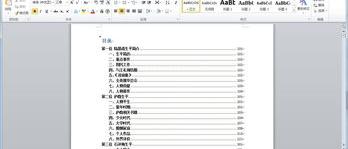
一、word手动生成目录的方法?
该方法如下:
1、首先打开文档设置标题,将相同的标题设置为相同的格式。
2、其次,在菜单上执行参考、目录和样式选择。
3、最后,单击“确定”并等待目录的自动插入。
Microsoft Office Word是微软公司的文字处理应用程序。它最初是由理查德布罗迪在1983年为运行DOS的IBM计算机编写的。
二、word文档中怎样自动生成目录
在引用中选择目录,设置好之后,目录会自动编译。提示:想要有一个好看的目录,事先设置好文件中每一段的格式是前提。步骤一、自动生成目录准备:大概索引1、要想让word自动生成目录,首先要建立系统能识别的大纲索引,这是自动生成目录的前提。选择您的标题。2、在“开始”选项卡上-选择格式-选择您喜欢的目录格式结构。3、选择后会建立大纲索引,同时会有word默认的标题格式。4、同样的,我们一步一步的建立目录结构的索引如Title2、 Title 3。5、同样,我们为整个文档中的所有标题设置了大纲索引。步骤二、自动生成并更新目录1、先决条件准备好了,接下来我们就开始生成目录。首先将光标定位到存放目录的位置,然后点击选项卡-目录-自动目录1或2的引用。2、将自动生成目录。3、如果更新很多文章或者调整目录结构,需要更新目录的域。单击目录,然后右键单击下拉菜单-更新域。4、建议您选择更新整个目录,这样您就赢了不要错过它。单击“确定”进行更新。自定义目录格式调整如果对系统默认的目录格式不满意,需要自定义,也是可以的。点击参考-目录-插入目录。目录格式有很多选项可以设置,比如是否显示页面、页面是否右对齐、显示标签、显示几级等等。同时还可以设置目录的字体大小和格式,如图。点击【修改】,选择要修改的目录,点击【修改】,可以看到相关的字体、间距等相关格式调整。自定义修改后,单击确定。完成所有自定义设置后,点击确定,上一个目录会出现替换的提示框。点击“是”即可。
以上就是关于word手动生成目录的方法?的知识,后面我们会继续为大家整理关于目录怎么自动生成的知识,希望能够帮助到大家!







