
网上有很多关于word目录导航怎么弄出来?的知识,也有很多人为大家解答关于word目录的问题,今天小编为大家整理了关于这方面的知识,让我们一起来看下吧!
内容导航:
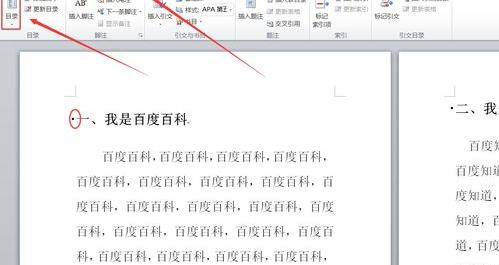
一、word目录导航怎么弄出来?
Word目录导航设置方法:
1、打开一个word文档
2、检查信息面板,找到视图,然后单击视图。
3、找到导航,勾选上一个,返回文档查看。
4、导航面板一般在左侧,因此我们在文档中的一些内容可以在这里看到。
二、word里面目录怎么做?
单词内容如下:
1、首先,设置你的单词每章标题的大纲级别(鼠标右键在选中的文本-段落-大纲级别上)。
2、要插入目录,请单击“插入”菜单,指向“引文索引和目录”,将出现“索引和目录”屏幕。单击目录选项卡,如果直接按确定按钮,则会以粗体显示错误提示!找不到目录条目。
3、目录项是文档中显示为目录内容的一个段落或一行文本。因此,如果要自动显示目录,必须首先定义目录项。
4、目录的定义非常简单。点击视图大纲,切换到大纲模式,如下图所示。在大纲模式下,文档中段落的级别清晰显示。选择文章的标题并将其定义为级别1 ,然后依次选择需要设置为目录的单词,定义为级别2 一个接一个。当然,如果有必要,你可以继续定义第三级目录条目。
5、定义完成后,点击查看页面返回页面模式,将光标插入文档中要创建目录的位置,然后再次执行插入引用索引和目录。将出现索引和目录屏幕,并单击目录选项卡。
6、在最后一点单击“确定”,将生成目录,包括页码,并自动显示。
以上就是关于word目录导航怎么弄出来?的知识,后面我们会继续为大家整理关于word目录的知识,希望能够帮助到大家!







