
网上有很多关于kx5.1声卡怎么调试?的知识,也有很多人为大家解答关于创新5.1声卡调试的问题,今天小编为大家整理了关于这方面的知识,让我们一起来看下吧!
内容导航:
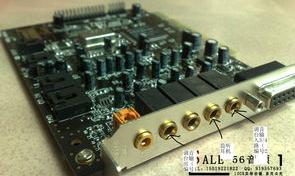
一、kx5.1声卡怎么调试?
虽然创新5.1声卡普遍功能强大,但是很多人并没有设置它的各种效果,所以很多功能都没有办法使用。这就需要我们去调试了。首先要根据自己声卡的信息下载创新5.1的声卡驱动,同时将这个驱动安装到电脑上,这样声卡才能正常运行工作。一般情况下,我们需要双击直接运行这个驱动,这样驱动就可以在电脑上运行安装了。但是安装的时候尽量不要安装在系统盘里。安装完成后,可以开始调试声卡的相关设置,使其产生更好的效果。
首先需要注意的是,在调试阶段,我们只能听到电脑的声音,电脑的麦克风是不能用的。了解这一点后,单击intall 选项直接选择弹出窗口右下角的复选标记,根据后续操作提示依次选择相关内容,即点击是的直接在每一步。操作完成后,重启电脑,在任务栏找到一个KX图标,点击这个图标解压文件。复制解压缩文件夹中的三个文件,并将其粘贴到C:WINDOWS/system32目录中。替换原始文件,执行第二次操作,点击下一步,我同意,安装等。并再次打开解压缩后的文件夹(ProFx308_38L)。复制文件ProFx308,复制到C:program fileskx Driver的路径下,点击开始,运行程序kx密炼机,双击前面的复制提示,点击确定,安装完成。
安装完成后,我们可以直接选择窗口右侧的加载设置选项功能,选择要加载的文件。此时我们就可以完成对创新的5.1声卡的所有调试工作,同时电脑的声音输出和输入操作完全可以正常进行!
二、创新5.1声卡左右环绕调试方法,越详细越好,在这谢谢啦
1.Low-cut连接好DSP电路图和麦克风耳机后,开始设置各个DSP的参数。低切EQ高通,通常Freq设置为Hz。有的人可能在Hz做低切,有的人在0Hz。因人而异,也与每个人有关的偏好。具体来说,你要监听麦克输出的声音,根据自己的喜好进行调节。宽度=0px ,高度=auto /2.限压APS压缩机,使用的阈值默认为-dB,一般可以在-和-之间,不排除特殊情况下的大或小的阈值。压缩比通常在2到5之间,默认为3:1。触发时间攻击时间默认为毫秒,可以适当增加或减少。释放时间默认为0毫秒,但可以适当减少。输出增益是输出增益,根据麦克风的输出音量决定。3.音色可以增益或衰减麦克的低音和高音。(可以选择不用这个)4。混响输入输入电平为0%;预延迟设置在100到100毫秒之间;衰减时间在4到2毫秒之间;混响是混响的效果量;干信号是干湿程度的调节;弥漫0%;输出级别可以控制加载效果后的输出大小。每个按钮的参数不一定适合所有人。实践出真知。只有当你尝试过,你才会知道什么是最适合你的。5.均衡调音台处理过的声音,在输出到录音通道之前,添加一个放大和一个波段均衡Band EQ。6.k1lt软设置。最后用K1lt获得处理后的声音。请务必在软件设置中将最后2声道out8L和out8R设置为WinMM录音,然后才能输出声音。为了监听更好的音质,耳机插孔必须连接到与Rear Out对应的声卡插孔。7.StereoMix立体声混音器在这个电路图中使用了三个立体声混音器,分别是mixed 2,monitor和内部开关。具体功能,从线路的布线可以看出,mix 2用于控制混响比例;用于监听和控制用户自己监听的声音,包括伴奏和麦克风的比例;内置开关用于控制输出到录音源的声音,也是包括伴奏和麦克风在内的两个音源的比例。
以上就是关于kx5.1声卡怎么调试?的知识,后面我们会继续为大家整理关于创新5.1声卡调试的知识,希望能够帮助到大家!







