
网上有很多关于u盘启动如何手动安装?的知识,也有很多人为大家解答关于u盘启动盘制作方法的问题,今天小编为大家整理了关于这方面的知识,让我们一起来看下吧!
内容导航:
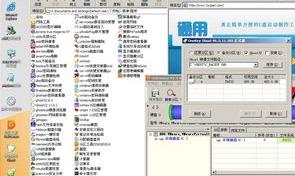
一、u盘启动如何手动安装?
该方法如下,
1、在按F2键进入BIOS菜单之前,需要关闭计算机并插入u盘;
2、当按F2键进入bios时,找到它并使用键盘的左右箭头键移动到高级-SATA模式
3、然后按Enter键,然后按键盘上的上下箭头键用于选择ATA。此操作是将硬盘模式改为ATA模式,以防止安装过程中出现蓝屏。
4、选择ATA模式后,按键盘上的F10保存设置并自动退出和重新启动。当窗口弹出时,只需选择是的。
5、修改硬盘模式后,开始设置u盘启动。重新启动计算机,或重复第一步。当屏幕出现时,连续按F2键进入BIOS。
6、然后按键盘上下键移动到USB存储设备。选中它后,按键盘F10保存它。
7、保存BIOS设置后,笔记本电脑会自动重启,进入系统安装界面。
二、怎么制作U盘为启动盘?
请参考以下制作启动盘的方法:
装有Windows系统的电脑(用于制作启动盘)
一个4G以上的u盘
Windows系统包
通过软盘使用UltraISO软件
1、下载完成后,您可以开始安装:
2、接受协议,单击下一个:
3、只需选择默认安装路径,然后单击下一个:
4、只需选择默认选项,然后单击下一个:
5、单击安装:
6、安装完成:
7、打开刚刚安装的ultraiso软件(在Windows7下,您需要右键单击ultraiso图标并选择以管理员身份运行),然后单击继续试用。
8、现在,u盘系统盘就要做好了。
打开软盘软件,插入USB闪存盘。
打开系统映像文件。它就是准备工作期间需要从微软官网下载的那个。
点击开始-写入硬盘镜像。
在硬盘中选择您的u盘。
点击写入,生产开始。
耐心等待:
成功,你现在有了一个USB系统盘。
按照以上步骤,windows映像的u盘启动盘就完成了。
三、怎么把u盘改成启动盘?
将u盘变成启动盘并安装系统的方法如下:
第一步:把u盘做成可启动的u盘:(准备一个4G的u盘)
先从大白菜官网下载大白菜安装版,然后安装在电脑上,打开大白菜超级u盘制作工具(安装版)。然后,插入一个4G(2G或8G)的u盘,然后在打开的窗口中选择默认模式,点击一键制作启动u盘,并根据提示等待几分钟,使你的u盘变成带有PE系统的启动盘。然后转到系统之家下载WINXP或WIN7等系统文件。一般网上下载的文件都是ISO文件。可以直接把这个文件复制到u盘启动盘的ISO文件底部。也可以复制XP。GHO或WIN7。GHO系统通过解压得到的u盘启动盘直接放在GHO文件夹的底部,然后你就可以用它来安装系统了。将详细讲解如何安装系统的第二步:(安装u盘启动工具。
第二步:(以大白菜u盘的启动盘为例):描述用u盘安装系统的步骤:
(1)首先,学会将u盘设置为第一开机项:首先将u盘插入电脑的USB接口,然后开机,立即按F12键(也有一些:F11,F8。F9,ESC,)。这个键叫做启动快捷键,然后会出现一个引导菜单界面。你只需要使用箭头键选择USB:海量存储设备作为第一次启动。有一些u盘品牌:USB:Kingstondt 101 G2或者Gener ic -sd/mmc(不同的主板,这里的显示会有所不同),然后用ENTER确认,就可以进入u盘并启动,就可以重装系统了。这种方法最大的一个好处就是:重装系统后,不要不要将USB启动项目设置回光盘或硬盘。只在目前有效,重启后无效。(现在的主板都有这个功能,但是2004年以前的主板没有没有这个功能,所以必须在BIOS中设置。)
设置u盘的图形
(2)设置USB为第一开机项,然后开机,再进入u盘,会出现一个菜单。你可以在这个菜单上使用GHOST11。2要恢复映像,(前提是您的USB闪存驱动器中必须有一个系统文件,无论它是GHO还是IOS文件名。第一步已经解释过了。)它找到这些图像并恢复它们是可以的。如果是GHO文件系统,可以手动恢复镜像:(即进入GHOST11.2或11.5后,出现GHOST的手动动画菜单,你点击(Local-partition-Form Image)选择你的镜像所在的盘符,点击OK,然后选择你要恢复的盘符,再点击OK,再选择FAST,就会自动恢复),而有ISO文件的系统可以进入白菜u盘启动盘,ONEKEY(GHOST安装程序1.4 4 30)会自动弹出一键还原系统。(如下图所示):
第一个GHO文件的手动GHOST恢复图:
第二种ISO文件是安装程序自动恢复的恢复图;
以上就是关于u盘启动如何手动安装?的知识,后面我们会继续为大家整理关于u盘启动盘制作方法的知识,希望能够帮助到大家!







