
网上有很多关于电脑设置-如何添加音频设备?的知识,也有很多人为大家解答关于没有音频设备怎么办的问题,今天小编为大家整理了关于这方面的知识,让我们一起来看下吧!
内容导航:
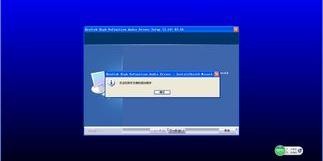
一、电脑设置-如何添加音频设备?
1:打开电脑音量,会提示没有音频设备。
2:如何解决没有音频的问题?首先,点击开始菜单——,选择运行3354并输入services.msc 在运行中。
3:在本地服务的右侧找到此栏Windows音频。
4:将Windows音频中的启动类型更改为自动,然后启用它。
5:然后打开控制面板里的音响设备就可以看到显示正常,也就是可以正常使用了。
二、电脑显示没有可用的音频设备怎么办
1、打开开始在桌面的左下角输入services.msc 在跑步酒吧。2、单击服务程序,然后点击回车。3、查找Windows音频在服务(本地)下拉列表中。双击进入。4、将Windows音频程序中的启动类型更改为自动。完成后点击应用并确认。5、单击开始在桌面的右下角。进入控制面板。6、单击硬件和声音进入控制面板后的选项。7、单击音频设备管理。8、进入后发现音频设备已经出现。完成
三、电脑没有音频设备怎么恢复?
无电脑声音解决:(【sql1981】原答案,请引用原作者:sql1981,严禁在未告知原作者的情况下复制本答案!首先,没有声音的电脑看似简单,但有时候问题很复杂,涉及到硬件和软件两方面。所以要先找出原因,看看是软件还是硬件出了问题,再针对问题对症下药。唐不要因为不知道的原因乱来。否则系统瘫痪,麻烦就大了。1、检查声卡、连接线、扬声器等设备是否连接正确;运行杀毒软件进行杀毒;2、右键单击我的电脑-属性-硬件-设备管理器并打开音频、文章和游戏控制器看是否有问题,即是否有黄色?"如果是,重新安装这个设备的驱动解决;3、有声音但没有小喇叭时,打开控制面板-影音设备-音量,在将音量图标放在任务栏中;4、当没有声音或扬声器时,打开控制面板-添加和删除程序-添加和删除windows组件,选中附件和工具然后单击下一个。然后,关机重启,系统会提示你安装新的硬件。按照提示进行安装。5、卸载声卡驱动,重装或升级音频驱动;6、提示符ac芯片未找到安装声卡驱动程序时出现。可能是电脑中毒,也可能是非法操作误删了声卡驱动,或者是内部软件冲突。解决方法是重新安装系统和驱动程序。7、简单地忽略它,关闭它并等待一段时间,然后再打开它。有时候声音问题会自己解决。你不妨试试。
以上就是关于电脑设置-如何添加音频设备?的知识,后面我们会继续为大家整理关于没有音频设备怎么办的知识,希望能够帮助到大家!







