
网上有很多关于如何解决word文档打开文件出错?的知识,也有很多人为大家解答关于word打开出错的问题,今天小编为大家整理了关于这方面的知识,让我们一起来看下吧!
内容导航:
一、如何解决word文档打开文件出错?
许多人都在使用办公软件word。那么如何解决在word文档中打开一个文件的错误呢?唐别急,下面小编就和大家分享一下。
1创建新的空白word文档,单击文件在左上角,选择选项在列表中。
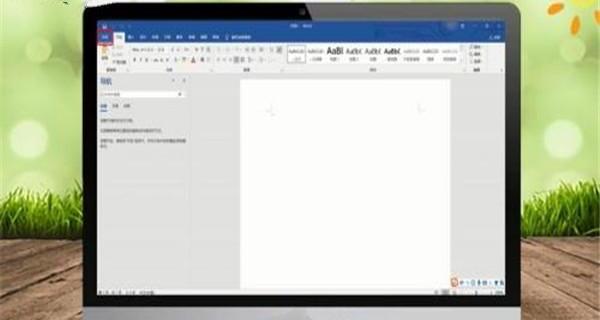
2选择最后一项信任中心在列表中单击信任中心设置。
3单击受保护视图在左边的列表中,取消选中右边的三个选项。这时候问题就解决了。
二、word文档打开时出现错误提示是什么原因
这种情况通常是正常模板非正常损坏造成的。解决方案是:
1、单击[开始]菜单,然后单击[运行]命令。
2、单击打开的[运行]对话框中的[浏览]。
3、在浏览窗口中导航到office的安装文件夹[默认安装在C:\ Program Files \ Microsoft Office \ Office中],选择[WINWORD.EXE]程序,然后单击[打开]按钮。
扩展信息:
关于word使用错误的常见问题:
1、Word出现自动编号:
当我们使用数字或项目符号时,许多段落会自动添加数字或项目符号,有时我们不会我不想要这个。这是因为用户打开了自动编号列表或自动项目符号列表的功能。
要取消生成的多余项目符号,只需按Ctrl Z 组合键。
2、 Word文件中图形出现大红十字的一些原因:
(1)资源或内存空间不足。
(2)有些图片是从网上下载的JPEG或GIF格式,里面包含了一些非常复杂的格式选项,比如动画、声音等。而Word只能识别一些简单的格式。
(3)系统设置的临时文件夹无效。
(4)系统允许打开的文件数量太少。
以上就是关于如何解决word文档打开文件出错?的知识,后面我们会继续为大家整理关于word打开出错的知识,希望能够帮助到大家!







