
网上有很多关于windows10无线适配器有问题?的知识,也有很多人为大家解答关于无线适配器或访问点有问题怎么办的问题,今天小编为大家整理了关于这方面的知识,让我们一起来看下吧!
内容导航:
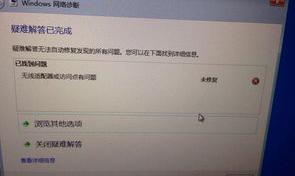
一、windows10无线适配器有问题?
Win10无线适配器或接入点问题的解决方案。
1、点击右下角的WiFi连接自己的网络,输入正确的密码,确认。如果连接不成功,通常会提示您解决问题(或者打开网络和共享中心,然后单击更改适配器设置,并右键单击无线网络连接来诊断问题),从而解决问题。
2、开始-控制面板-系统和安全-Windows Update-更改配置-选择检查更新(推荐)。此更新可以无人值守。
3、然后更新网卡驱动,一般连接有线宽带。右键单击这台电脑-属性-设备管理器-网络适配器-右键单击下面相应的无线和有线驱动程序,然后单击更新驱动软件。
二、无线适配器或访问点有问题该如何操作?
WLAN无线适配器或接入点有问题,首先打开菜单栏,选择控制面板,然后选择网络和共享中心,选择更改适配器设置,在网络连接页面上选择网络连接方法,右键单击,选择属性,选择配置,选择电源管理,删除"之前允许"并确认。
1、首先,您需要打开菜单栏并选择控制面板。
2、打开控制面板后,会弹出以下页面。选择网络和共享中心。
3、选择更改适配器设置在网络和共享中心页面。
4、在网络连接页面。拿着无线局域网连接举个例子。
5、将鼠标移到WLAN ,右键单击并选择属性。
6、选择配置在WLAN属性页面。
7、选择电源管理在弹出的页面中。
8、在“电源管理”页面上,删除"之前允许。
9、,然后选择确定。
以便可以使用无线适配器并连接网络。
注意事项:
1、打开控制面板后,会弹出以下页面。选择网络和共享中心。
2、在“电源管理”页面上,删除"之前允许,然后选择确定。
以上就是关于windows10无线适配器有问题?的知识,后面我们会继续为大家整理关于无线适配器或访问点有问题怎么办的知识,希望能够帮助到大家!







