
网上有很多关于breeno指令打开后 手机黑屏?的知识,也有很多人为大家解答关于黑屏指令的问题,今天小编为大家整理了关于这方面的知识,让我们一起来看下吧!
内容导航:
二、w7开机黑屏命令
一、breeno指令打开后 手机黑屏?
1、打开手机设置并单击布里诺设置界面中的选项。
2、单击后,选择后面的开关breeno快速浏览。
3、单击关闭breeno快速查看,然后返回到移动桌面。
4、您可以不要在移动桌面上向右滑动。使用breeno s函数。我我很高兴为你回答这个问题。希望我的回答对你有帮助。希望以后遇到困难可以一起解决问题。
二、w7开机黑屏命令
win7系统有黑屏故障,有的开机一段时间就黑屏,有的直接开机Win7系统就黑屏。有以下两种解决方案。
一、解决Win7系统开机直接黑屏的问题。
当然首先要检查显示器是否通电,显示器开关是否打开。其次,看主机的电源指示灯是否亮。如果它没有打开,您的电源可能会中断。如果是开着的,在主机上电的时候,看是否听到清晰的嘟嘟声,电源、cpu、显卡的风扇都开了。然后,再考虑你的显卡是不是有问题。如果是连续的嘟嘟声,看你显卡和内存的金手指是不是氧化造成的。
二、Win7系统启动时出现黑屏。
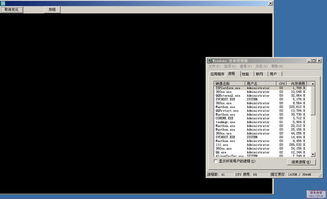
1、打开Win7系统任务管理器,用鼠标点击左上角的菜单文件-新建任务,输入探险家并在弹出的新建任务对话框中点击确定。系统桌面会正常显示,这就完成了第一步。按照以下步骤彻底解决问题。
2.单击开始按钮,输入regedit 文本框中,并按Enter键进入注册表。
展开注册表选项:
HKEY _ Local _ Machine \ Software \ Microsoft \ Windows NT \ Current Version \ Winlogon,(用鼠标点击对应的项下拉其子项,在子项中找到对应的选项,依次找到Winlogon项)。
2、找到winlogon项目,用鼠标单击它,找到壳牌在屏幕右侧的列表项中,用鼠标右键单击它,在下拉菜单中选择修改,
在弹出的编辑字符串对话框中,删除explorer.exe"在数字数据中,单击确定,然后关闭注册表。
至此,Win7系统黑屏问题应该彻底解决了。如果还是出现黑屏故障,也可能是病毒感染导致的。建议下载一些杀毒口碑好的杀毒软件,保证Win7系统的安全。
以上就是关于breeno指令打开后 手机黑屏?的知识,后面我们会继续为大家整理关于黑屏指令的知识,希望能够帮助到大家!







