
网上有很多关于任务栏的输入法图标不见了怎么办?的知识,也有很多人为大家解答关于win7输入法图标不见了怎么办的问题,今天小编为大家整理了关于这方面的知识,让我们一起来看下吧!
内容导航:
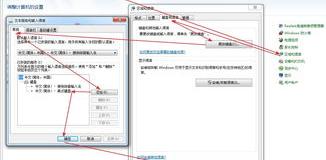
一、任务栏的输入法图标不见了怎么办?
1、右键单击任务栏,查看是否有输入法选项在工具栏。如果有,就点一下。如果没有,请参见以下步骤。
2、打开控制面板通过菜单栏,找到区域和语言选项,双击打开它。
3、查找键盘和语言然后单击更改键盘对于期权。看看常规专栏。如果没有,先下载。如果有,请看下一步。
4、单击语言栏挨着常规选项,打勾在任务栏中选择其他语言图标然后单击确定。
二、Win7输入法图标不见了怎么办?
不显示win7输入法的图标。这可能会因为多种原因导致输入法图标消失,怎么办?我我来和大家分享一下Win7输入法图标丢失的解决方案!
第一步
单击开始图标,然后单击控制面板在打开菜单中打开控制面板程序。
第二步
选择区域和语言在打开的控制面板中,如下图红框所示。
第三步
单击键盘和语言在上面的选项卡中,然后单击更改键盘在打开的设置页面中,如下图红框所示。
第四步
单击语言栏在“文字服务和输入语言设置”对话框的顶部选项卡中,打开设置语言栏的页面,将语言栏的状态更改为漂浮在桌面上或者停靠在任务栏中,然后单击应用和好的按钮,这样你就可以看到输入法的图标了。
以上就是关于任务栏的输入法图标不见了怎么办?的知识,后面我们会继续为大家整理关于win7输入法图标不见了怎么办的知识,希望能够帮助到大家!







