
网上有很多关于u盘装系统原来的东西怎么备份?(u盘装系统步骤的知识,也有很多人为大家解答关于u盘装系统步骤的问题,今天小编为大家整理了关于这方面的知识,让我们一起来看下吧!
内容导航:
二、u盘装系统步骤
一、u盘装系统原来的东西怎么备份?
首先打开电脑桌面左下角的开始菜单,然后点击设置的齿轮图标。在设置界面中,选择底部的更新和安全,在更新和安全界面中点击左侧的备份选项,然后在右侧界面中点击前往备份和恢复。在打开的备份和恢复界面中,点击右侧界面的设置备份。
如果系统没有备份,会显示【Windows备份未设置】,然后点击右边的【设置备份】,会打开一个窗口,选择保存备份的位置。在此窗口中,您可以选择保存备份的位置,并且可以将系统保存到准备好的u盘中。注意不要保存到电脑的其他存储盘上,系统会提示这是无效操作。
二、u盘装系统步骤
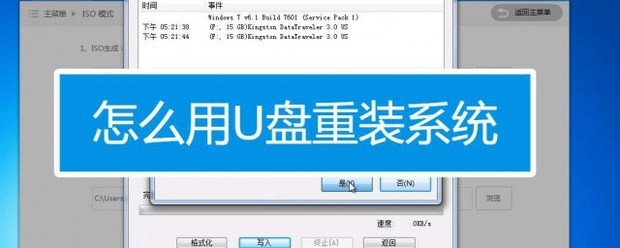 1、以小白优盘为例,打开小白优盘制作工具在桌面上,然后插入u盘,然后点击一键制作u盘系统并确认执行。
2、u盘工具完成后,在电脑上下载一个系统,然后双击打开ISO系统文件压缩包。
3、将包中带有GHO后缀的文件解压到u盘中,将GHO系统的镜像放在u盘中,然后通过按F2或Del进入CMOS启动电脑,将u盘设置为启动。
三、用u盘重装系统步骤
现在许多计算机不我没有光盘驱动器,所以它用系统盘重装系统的时候,买个外置硬盘挺麻烦的。有什么简单的安装系统的方法吗?没错,就是用u盘重装系统。台式电脑和笔记本电脑都会有USB接口,可以用u盘重装系统。下面是我收集整理的用u盘重装系统的步骤给你。希望对你有帮助。欢迎阅读参考学习!
重新安装u盘系统的操作步骤:
一、下载安装老毛桃的u盘启动盘制作工具。
1、首先,我们下载老毛桃的u盘启动盘制作工具来自老毛桃。下载成功后,在电脑上安装软件。安装时尽量不要选择安装在c盘上。按照说明操作后,电脑桌上会有一个快捷方式。
2、点击这个快捷方式,我们就可以打开老毛桃u盘制作工具了。
二、制作u盘启动盘
1、将准备好的u盘插入电脑,然后打开老毛桃u盘制作工具,选择一键制作USB启动驱动器。
2、此时将出现一个提示。如果u盘里没有重要文件,只需点击好的。2分钟左右,就可以完成了。当提示您是否需要运行模拟时,只需单击不。
3、一般来说,u盘的格式是fat格式,但是这里我们需要转换成NTFS格式,然后点击确定就可以转换了。
三、使用USB闪存驱动器引导盘安装系统。
1、完成后,打开电脑中的u盘,下载镜像文件,然后解压到u盘中。
2、再次打开电脑,按住Esc 键,直到开始安装菜单出现,然后松开键,按住F9键输入引导设备选项界面。然后选择USB闪存设备选项。
3、然后选择选项安装原win7/win8(非ghost版本)通过键盘上的上下键,并点击回车键开始安装系统。
4、在Windows7界面中单击下一步并立即安装,然后选中我接受许可条款然后单击下一步。
5、在自定义界面中,选择选项自定义:仅安装Windows Advanced)(C)并单击回车键进行确认。选择系统驱动器C并单击下一个。这个时候系统安装需要一段时间,我们只需要耐心等待即可。
6、系统安装完成后,电脑会自动重启。这个时候系统会重新安装,我们就可以使用了。
[注意]
1、在重新安装系统之前,请务必备份计算机上的重要文件。
2、准备好的u盘内存要尽量大,因为系统文件占用的内存会非常大。
3、重新安装系统时,确保计算机不会不要突然断电。
以上就是关于u盘装系统原来的东西怎么备份?(u盘装系统步骤的知识,后面我们会继续为大家整理关于u盘装系统步骤的知识,希望能够帮助到大家!







