
网上有很多关于c盘怎么越来越小的知识,也有很多人为大家解答关于C盘越来越小的问题,今天小编为大家整理了关于这方面的知识,让我们一起来看下吧!
内容导航:
一、电脑小科普:喜欢把文件放在桌面,导致C盘越来越满怎么办?
二、c盘怎么越来越小
当前位置现在,电脑变得越来越普及了。你在使用它们的过程中有什么问题吗?其实我们完全可以自己解决~
雌三醇环戊醚
喜欢把文件放在桌面导致c盘越来越满怎么办?
点击这台PC——打开它,找到最左边的桌面选项——右键点击桌面——选择属性——点击位置——选择移动——然后在其他磁盘新建一个文件夹,可以命名为桌面,点击选择——最后点击应用,确保将原文件移动到新位置。
Q2
笔记本一合上就休眠,断网。解决方法是什么?
控制面板-电源选项-开启“选择合盖功能”,将合盖对应的两个选项改为“什么都不做”,然后点击保存。合上盖子后,不睡觉,不睡觉,不关屏幕。
Q3
电脑显示器/显卡哪个接口比较好?
目前市面上常见的接口有VGA、DVI、HDMI、DP四种,其中VGA是比较老的模拟信号,已经被淘汰。DVI有数字和模拟两个版本,从20系显卡开始就被抛弃了。
HDMI和DP是目前比较新的数字信号,传输速度更快,抗干扰能力更强,清晰度更高。
欢迎大家留言或者私信。我们以后会继续收集玩家的一些问题。请“不好意思”下次见!
一、电脑小科普:喜欢把文件放在桌面,导致C盘越来越满怎么办?
1、这是电脑系统的原因。c是系统盘。不管你用不用,只要电脑运行,电脑系统盘就会从010到59000越来越小。原因有几个:如果回收站已经被使用,会占用空间,系统恢复等。当系统恢复处于监控之下时,它将占用大约几百MB的空间。虚拟内存文件太大,虚拟内存的页面文件放在系统盘下面。当电脑在某个时间运行太多程序时,这个页面文件就会膨胀。同时资源消耗也会达到极限。请拨打任务经理电话甲进行检查,并寻求帮助和关闭不必要的程序。系统缓存文件。磁盘清理器无法清理系统下的缓存文件。过多的软件安装导致注册表膨胀。
2、解决方案:
A.当您需要打开显示电脑上所有文件的功能后,请删除C分区中的以下文件夹:
x:\ Documents and Settings \ username square value查看右下所有文件\Cookies\(保留索引文件)
x:\ Documents and Settings \ username \ Local Settings \ Temp \下的所有文件(用户的临时文件)
x:\ Documents and Settings \ 360 answer username \ local Settings \ temporary internet files \
x:\ Documents and Settings \ username \ Local Settings \ History \(History)下的所有文件
x:\ Documents and Settings \ username \ Recent \(最近浏览的文件的快捷方式)下的所有文件
X:\WINDOWS\Temp\帮扶下的社句负所有文件(临时文件)
x规出厂四杆周长超过:\ windows \ se来自servicepackfi磁les(升级sp1或sp2后备份文件)
x:\WINDOWS\Driver Cache\i386下的压缩文件(驱动的备份文件)
X: \ windows \软件分发\下载所有文件
这些文件夹是多余的,删除后不会影响系统。
b、及时整理电脑的c盘。
C.删除无用的输入法程序,选择输入法图标,打开输入法管理器,如图:
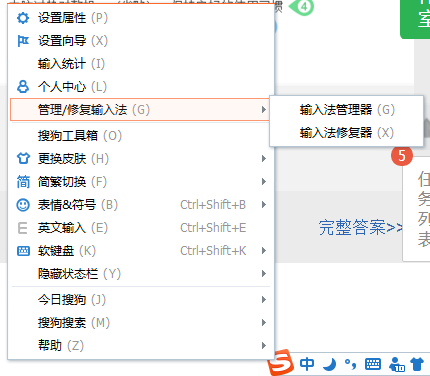
打开输入法管理器,可以看到几种输入法。两种输入法都在这里,不用的可以全部删除。
关闭系统恢复、远程控制等功能。也能使c盘的空间迅速增大。
二、c盘怎么越来越小
1、这是电脑系统的原因。c盘是系统盘。不管你用不用,只要电脑运行,电脑系统盘就会越来越小。原因有几个:如果回收站已经被使用,会占用空间,系统恢复等。当系统恢复处于监控之下时,它将占用大约几百MB的空间。虚拟内存文件太大,虚拟内存的页面文件放在系统盘下面。当电脑在某个时间运行太多程序时,这个页面文件就会膨胀。同时资源消耗也会达到极限。请呼叫任务管理器检查并关闭不必要的程序。系统缓存文件。磁盘清理器无法清理系统下的缓存文件。过多的软件安装导致注册表膨胀。
2、解决方案:
A.当您需要打开显示电脑上所有文件的功能后,请删除C分区中的以下文件夹:
x:\ Documents and Settings \ username \ Cookies \下的所有文件(保留索引文件)
x:\ Documents and Settings \ username \ Local Settings \ Temp \下的所有文件(用户的临时文件)
x:\ Documents and Settings \ username \ local Settings \ temporary internet files \
x:\ Documents and Settings \ username \ Local Settings \ History \(History)下的所有文件
x:\ Documents and Settings \ username \ Recent \(最近浏览的文件的快捷方式)下的所有文件
x:\WINDOWS\Temp\(临时文件)下的所有文件
X:\WINDOWS\ServicePackFiles(升级sp1或sp2后的备份文件)
x:\WINDOWS\Driver Cache\i6下的压缩文件(驱动的备份文件)
X: \ windows \软件分发\下载所有文件
这些文件夹是多余的,删除后对系统没有影响。
b、及时整理电脑的c盘。
C.删除无用的输入法程序,选择输入法图标,打开输入法管理器,如图:
打开输入法管理器可以看到这里有几个输入法,不用的可以全部删除。
d、关闭系统还原、远程控制等功能,这样也可以增加c盘的空间。
三、为什么我的C盘越用越小?
一、瘦身
1、各种软硬件安装妥当后,删除系统备份文件:开始运行sfc.exe/Purge缓存近300M。
2、删除驱动程序备份中的driver.cab文件:%windows%\driver cache\i386目录。通常这个文件是76M。
3、删除帮助,近4xM。
4、升级完成后,你会发现%windows%\有很多像$NtUninstallQ311889$这样的目录,有10 ~ 30m长。每次在线升级后,记得删除。
5、如果你的硬盘里还有win2000/server之类的,可以把pagefile.sys文件指向同一个地方:控制面板系统性能高级虚拟内存更改。注意“设置”会生效。
6、卸载不常用组件:使用记事本修改\%windows%\inf\sysoc.inf,使用查找/替换功能,输入,隐藏,全部替换为空白。在保存并退出后运行添加-删除程序,你会在添加/删除Windows组件中看到更多选项。删除游戏,码表等不用的东西。
7、删除\windows\ime下未使用的输入法,80M。删除除“CHSIME”和“SHARED”以外的所有文件夹。(如果不能删除,可以在安全模式下删除)。确保您已经提前删除了所有系统文件备份,否则它们将自动从备份文件中恢复。
8、如果空间非常紧张,请启用NTFS的压缩功能,这样也可以节省2%的空间。(不建议初级用户使用)
9、关闭系统还原。用鼠标右键单击桌面上的我的电脑,选择属性,找到系统还原,然后选择关闭所有驱动器上的系统还原。
10、服务包备份文件。在Windows目录下可以看到一个类似“ServicePackFiles”的文件夹,里面保存了安装service pack后的备份文件。只删除其中的文件,不删除这个文件夹。
11、 Windows更新后隐藏文件夹。名称为“$ ntuninstallq * * * * * $”(* * * *是一个数字)。这些文件夹包含您通过Windows Update安装的修补程序的备份文件。可以直接删除。注意:这些文件是隐藏的。
12、临时文件夹。在“系统属性”对话框的“高级”选项卡上,单击“环境变量”按钮,然后在窗口中重新分配“TEMP”和“TMP”变量的位置。需要注意的是,环境变量分为当前用户的环境变量和系统变量,应该对它们进行相同的设置。选择每个变量,然后点击“编辑”重新指定变量值(这里的变量值指的是新路径,如d:\temp等)。重启系统后生效。
13、禁用休眠。默认情况下,启用Windows休眠。打开显示属性对话框,然后单击“屏幕保护程序”
程序”选项卡,单击“电源”按钮打开“电源属性”对话框,然后打开“休眠”选项卡,并取消选择“启用休眠”。确认后,新设置将立即生效。
14、传输IE缓存。打开IE的工具菜单下的“Internet选项”对话框,然后点击“Internet临时文件”下的“设置”。如果您不打算使用IE缓存,请将“已用磁盘空间”滑块拖到最左侧。否则,您可以单击“移动文件夹”按钮,将IE缓存分配到系统盘以外的硬盘分区。
15、转我的文档。在我的文档文件夹上单击鼠标右键,然后选择属性,打开属性对话框,单击直接移动将我的文档转移到其他分区。
16、关闭内存转储。在“系统属性”对话框的“高级”选项卡下,单击“启动和恢复”按钮,然后从“写入调试信息”下拉菜单中选择“无”。而且可以搜索所有“*。dmp”文件并删除它们。同时,在运行中输入“drwtsn32”,按回车键打开沃森博士的工具,在这里可以取消选择“转储所有线程上下文”、“附加到现有日志文件”和“创建崩溃转储文件”。
以上就是关于c盘怎么越来越小的知识,后面我们会继续为大家整理关于C盘越来越小的知识,希望能够帮助到大家!







