
网上有很多关于ps肤色美白ps皮肤变白其他地方不变色的知识,也有很多人为大家解答关于ps美白的问题,今天小编为大家整理了关于这方面的知识,让我们一起来看下吧!
内容导航:
二、ps如何美白照片
一、利用ps四步来美白皮肤
\u3000\u30001、打开PS中需要美白肤色的照片。Ctrl,复制一个图层,保留原图,Ctrl弹出色阶面板,勾选预览框,随时可以查看调整效果。
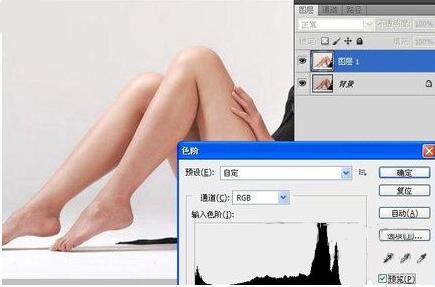
2、trl J,复制一层,图层混合模式更改为“柔光”,不透明度更改为“35%”,Ctrl E,向下合并图层,Ctrl J,复制一层,使用滤镜-模糊-高斯模糊,设置值为0.5。单击确定。
3、图层混合模式更改为“颜色过滤”,不透明度更改为“40%”,使图像透明。Ctrl,向下合并图层。菜单:图像-调整-可选颜色。
4、切换颜色为黄色,调整值为“-80”,Ctrl U,调整色相/饱和度,降低饱和度20%,点击确定,调整完成。
温馨提示:由于每个人拍摄的照片的皮肤深度不同,以上只是演示过程,数值要由用户根据实际情况自定义。
了解更多ps,请关注微信官方账号:zhichangcdb(打开微信,搜索微信官方账号)。
二、ps如何美白照片
首先打开一张照片,按“Ctrl+J”复制图层。在图层面板中将复制的图层模式改为“颜色滤镜”。点击“滤镜”,在“模糊”中选择“高斯模糊”。在弹出的窗口中,根据图片的变化调整“半径”的值,适当降低“不透明度”,使照片看起来更真实。
PS,美国Adobe公司旗下的图像处理软件Photoshop的缩写,扩展为使用Photoshop软件处理图片,使之与原图不同。还有PS后记、附录等其他含义。
方法/步骤如下:
1、首先用ps打开要修图的照片,然后ctrl J复制图层得到图层1。
3、然后复制图层1得到一个副本,然后将图层混合模式改为“滤镜颜色”,不透明度约为%。
4、然后使用快捷键“ctrl shift alt e”来标记图层。
6、然后执行过滤-噪声-降低噪声-第2层中的高级-每个通道设置如下:
7、然后执行图像调整曲线以稍微增加较低白化的亮度。这就完成了整个效果。
扩展信息:
photoshop中曲线工具的应用方法:
开始工具
打开软件,启动曲线工具如下,在图像菜单-工具/颜色工具/曲线。
调整通道的曲线
调节通道的曲线有五个选项:亮度;红、绿、蓝的饱和度;阿尔法曲线参数。
重置通道
重置频道按钮删除对选定频道所做的所有更改。
输入区域:水平条(X轴)表示输入值(0到5)。竖条(y轴)只是所选通道的输出颜色之间的比率。
控制曲线在网格中,从左下角到右上角。光标的x/y坐标总是显示在网格的左上方。单击曲线,将生成一个控制点。你可以移动它来弯曲曲线。当您在曲线外部单击时,也会生成一个控制点,并自动包含在曲线中。
因此,曲线中的每个点表示“x”值对应于“y”颜色。比如向右移动一条曲线,会发现亮的区域会相应变暗,曲线上对应的像素也会变暗。对于颜色通道,向右移动意味着降低饱和度,成为补色。
要删除所有控制点,请单击“重置通道”按钮。若要删除控制点,请将其移动到另一个控制点或网格的边缘。
所有频道
打开:此图标允许您选择保存了曲线设置的文件。
保存:允许您将任何设置的曲线保存到一个文件中,以便以后读取。
曲线类型
平滑:该模式强制曲线类型为紧密平滑的线。它比下面的模式有更真实的渲染。
手绘:可以用鼠标徒手画曲线。因为曲线段分散在网格周围,所以结果常常令人惊讶,但它们可以重复。
三、怎么用ps把人脸美白
详细及更多PS教程可以在这里了解。http://www.wzsky.net/html/Photo/ps/106237.html 1:本教程主要介绍人的皮肤脱皮美白教程。有些人的照片可能光线不足,脸部会有很多噪点,处理起来很麻烦。不能一步到位处理,只能慢慢缩小噪音范围,方法很多。本教程只是一个参考,包括检查出所选区域的模糊,并在绘画前用画笔绘制肤色!也可以尝试其他方法!
1.打开原图,按Ctrl J复制背景图层,将复制图层的混合模式更改为“滤色”(其他版本称为“屏幕”),图层不透明度更改为:80%。
2.新建一个图层,按Ctrl Shift Alt E给图层加戳,执行菜单:滤镜模糊高斯模糊值为5。确认后,添加蒙版,使用黑色羽毛笔刷工具,将人物脸部皮肤以外的部分全部擦掉。
3.创建一个新的层,并按Ctrl+Shift+Alt+E来密封层。如图4,选择模糊工具选择合适的压力,在人物的鼻子、嘴巴等有杂色的地方应用粗糙效果。注意:模糊工具的笔刷应该是羽化的,均匀的涂抹。
4.局部放大图片,使用套索或钢笔工具检查出鼻子上最嘈杂的地方,如图6所示。按Ctrl Alt D将羽化值设为3,执行菜单:滤镜模糊高斯模糊值为3,噪点马上没了。
5.用同样的方法勾掉其他噪点多的地方,模糊。注意鼻子周围的轮廓,尽量按照轮廓勾出来。勾完后不要直接羽化模糊。如果遇到麻烦,就把面积放得足够大,用吸管吸掉斑驳区域的肤色,然后用羽化笔刷工具轻轻拍打。
6.选择增亮工具,曝光量在10%左右,设置好之后,涂在人物鼻子和嘴巴的反光部位,增强光感。
7.合并所有图层,按Ctrl J复制一个图层,图层混合模式更改为“柔光”,图层不透明度更改为:50%。8.再次合并所有图层,可以适当调整颜色,然后用托帕石锐化。如果你还没有安装,请点击这里下载。完成最后的效果。
二:
1、打开素材图片,选择菜单:图像模式Lab Color,一层一层复制背景,进入通道面,分别对A、B通道进行高斯模糊处理,半径为4个像素。这一步是照片处理的关键。
2、新建一个图层,按Ctrl Alt Shift E给图层加盖,使用修复工具去掉字符的小斑点。
3、创建曲线调整层,并调整亮度和通道。之后用黑色笔刷去除脸部以外的部分。
4、新建一个图层,给图层加盖,进入通道面板,选择明度通道,执行:滤镜锐化USM锐化,自己设置值。确认后,选择菜单:图像模式RGB颜色,完成最终效果。
以上就是关于ps肤色美白ps皮肤变白其他地方不变色的知识,后面我们会继续为大家整理关于ps美白的知识,希望能够帮助到大家!



