
网上有很多关于腾达路由器恢复出厂设置后怎么重新设置的知识,也有很多人为大家解答关于腾达路由器设置的问题,今天小编为大家整理了关于这方面的知识,让我们一起来看下吧!
内容导航:
一、腾达路由器设置
三、腾达路由器设置
一、腾达路由器设置
腾达路由器恢复出厂设置后如何复位?不小心按下了路由器上的小按钮,结果就是无法上网。网上查询说是复位键,按下后我把路由器恢复到出厂设置;请问我的腾达路由器怎么设置才能上网?
恢复出厂设置会清除路由器上的所有配置,即恢复出厂设置后,路由器不能上网,需要重新设置才能正常使用。
恢复出厂设置的腾达路由器,要连接到互联网,请按照以下步骤进行设置:
1、正确连接腾达路由器。
2、设置计算机的IP地址
3、设置腾达路由器上网
4、检查设置是否成功。
第一步:连接腾达路由器。
:宽带是指连接电话线的情况
请准备两根短网线,一根用于将猫连接到腾达路由器的WAN接口;另一根网线用于连接腾达路由器局域网(1\\2\\3\\4)中的任何接口与计算机。
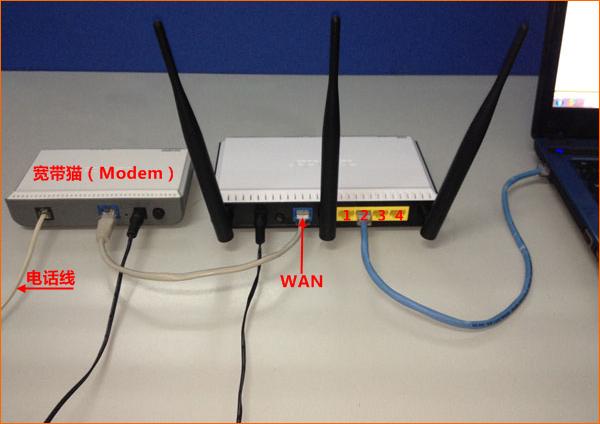
是连接宽带电话线时腾达路由器的正确连接方式。
2、当宽带是光纤接入时
请准备2根网线,一根用于连接光猫和腾达路由器的WAN接口;另一根网线用于连接腾达路由器局域网(1\\2\\3\\4)中的任何接口与计算机。
是腾达路由器接入宽带光纤时的正确连接方式。
3、宽带是指连接了家庭网络电缆的情况。
请准备一根网线,先将宽带运营商提供的家庭网线插入腾达路由器的WAN接口;然后将准备好的网线一端连接到电脑上,另一端连接到腾达路由器局域网(1\\2\\3\\4)中的任意接口上。
连接宽带家庭网线时才是腾达路由器的正确连接方式。
注意问题:
(1)正确连接腾达路由器后,电脑暂时无法上网。路由器设置成功后,电脑就可以自动上网了。
(2)设置路由器时,不需要电脑能够上网。只要连接正确,就可以打开路由器设置界面,设置路由器。
(3)请严格按照上述方法连接您的腾达无线路由器,不要更改连接方式。
第二步:设置电脑的IP地址。
在设置腾达无线路由器之前,需要将电脑的本地连接(以太网)中的IP地址设置为自动获取(动态IP)。
第三步:设置腾达路由器接入互联网。
1、检查登录IP
在每台腾达路由器的底部,都有一个标签,上面写着这台路由器的登录IP (URL)。大多数腾达路由器的登录IP是:192.168.0.1。
检查腾达路由器的登录IP和默认密码。
2、打开设置页面。
在浏览器中输入:192.168.0.1,然后按Enter ——。在“密码”中输入:admin——,然后单击确定。
打开腾达路由器设置页面。
3、设置互联网访问
“互联网接入方式”背后有2个选项:
ADSL拨号
自动探测和跟踪
这里的“上网方式”是由用户的宽带类型(网络接入类型)决定的,不要随意选择。一旦选择错误,就会导致设置完成后无法上网的问题。以下是如何做出选择:
(1) ADSL拨号
ADSL拨号,也叫PPPoE拨号和宽带拨号。
当宽带打开时,运营商提供宽带帐户和密码。路由器不用的时候,直接用cat(宽带网线)连接电脑上网,电脑需要使用“宽带连接”(类似程序),填写宽带账号和密码,拨号。拨号成功后,电脑就可以上网了。
如果你的宽带情况符合上面的描述,那么这里的“上网方式”应该选择:ADSL拨——“上网账号”和“上网密码”,依次填写:宽带账号和宽带密码3354,设置无线密码354,点击确定。
腾达路由器设置ADSL拨号上网
重要提示:
A.宽带帐户和密码由您的宽带运营商提供,因此必须正确填写。如果填写不正确,设置后就不能上网了。
如果你不确定你的宽带账号和密码是否正确,你可以联系你的宽带运营商。
(2)自动获取
办理宽带后,运营商没有提供任何信息。路由器不用上网的时候,只需要把猫的网线(家用网线)接到电脑上就可以了。连接后,电脑可以自动上网。
如果你的宽带情况和上面的描述一致,那么就要选择这里的“上网方式”:自动获取3354,设置“无线密码”3354,点击确定。
腾达路由器设置自动上网。
第四步:检查设置是否成功。
1、单击“高级设置”选项,如下图所示
进入腾达路由器高级设置界面。
2、单击“高级设置”3354“系统状态”3354,然后检查“连接状态”。如果显示:已连接,如果设置成功,这台腾达路由器又可以正常上网了。
腾达路由器恢复出厂设置后,成功重置上网。
二、腾达路由器怎么重新设置密码
腾达路由器密码重置方法。
1.打开设置界面,在浏览器中输入设置URL。打开腾达路由器登录界面3354,输入登录密码。登录到设置界面。不同型号的腾达路由器修改wifi密码的界面可能会有所不同。在自己的腾达路由器设置界面,找到“无线设置”选项,在该选项下可以修改wifi密码。
2.登录密码是用户第一次设置路由器时设置的,如下图来自所示。将腾达路由器恢复到出厂设置,因为恢复出厂设置后,可以使用默认登录密码admin登录,也可以重置一个登录密码(针对新版腾达路由器)。
3.点击“高级设置”进入腾达路由器高级设置界面,点击“无线设置”3354和“无线汉拉别烟安全”3354,在腾达路由器上修改wifi密码360问答。建议您使用大小写字母和数字力卫球力叫加践张的组合来设置wifi密码,密码长度应大于8位。
三、腾达路由器设置
1将路由器连接到电源和网线,并将网线从光猫连接到WAN口。
2接下来,你可以通过连接路由器的WiFi或者网线,将路由器连接到电脑上。在浏览器的地址栏中输入路由器的登录页面地址。
3进入管理页面,可以看到左边有很多选项。在“互联网设置”中,您可以设置上网方式以及如何使用路由器。
4根据自己的网络选择组网方式。如果连接状态提示“已连接,可以上网”,则证明网络连接成功。
5路由器的WiFi名称和密码可以在无线设置中设置,WiFi名称建议用英文设置。除了网速控制和家长控制之外,还可以在系统管理中设置和修改登录密码。
腾达路由器是腾达公司生产的路由器。腾达的科研技术一直走在行业前列,引领网络产品的技术方向。公司拥有一批优秀创新的高科技人才,专注于研发具有自主知识产权的“腾达”系列网络产品。
产品包括无线系列、千兆有线系列、百兆有线系列,涵盖了包括无线AP、路由器、交换机、网卡、调制解调器、光纤收发器等在内的多个品类。所有产品均通过了美国国家3C、美国FCC和欧盟CE认证。
四、腾达无线路由器怎么设置文章
检查你原来电脑的网卡是802.11g还是802.11n。
然后再看路由器的工作模式。如果是纯802.11n,G的网卡是连不上的。
看你用的无线加密模式,如果旧机是较早版本的xp。
在路由器中选择wpa-psk作为加密模式。wpa2-psk可能不受支持且无法连接。
不过正常sp3的xp系统肯定没问题。
如果没有,请删除所有以前的网络设置并重新连接,系统会提示您输入密码。
win7内部是控制面板——网络和共享中心——管理无线网络。
然后删除以前的配置并重新连接。xp不记得了。
以上就是关于腾达路由器恢复出厂设置后怎么重新设置的知识,后面我们会继续为大家整理关于腾达路由器设置的知识,希望能够帮助到大家!







