
网上有很多关于在它这里都不见了的知识,也有很多人为大家解答关于移动硬盘不显示的问题,今天小编为大家整理了关于这方面的知识,让我们一起来看下吧!
内容导航:
一、移动硬盘不显示
二、可移动硬盘不显示
四、移动硬盘显示不了
一、移动硬盘不显示
以前人们手里总会有一两个u盘,用来加载复制的文件。近年来,随着人们手中的数据文件越来越多,移动硬盘逐渐取代了优盘。移动硬盘给我们带来便携海量存储的同时,也有两个美中不足。第一,他们身体的外观都是一样的“黑、粗、丑”;第二,移动硬盘长时间使用或过载会损坏。
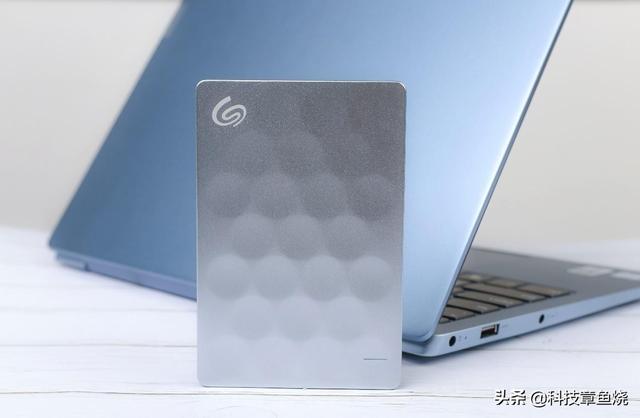
如果你还在担心以上两种现象,可以看看希捷旗下的这款锐志移动硬盘。它不仅拥有“鹤立鸡群”的机身设计,还免费为用户提供2年数据恢复服务,让你从此改变移动硬盘固有的现象。
以往你所见到的移动硬盘,基本都是2.5寸的硬盘体,包裹在圆形的塑料外壳里,给人一种“廉价塑料的感觉”,而希捷锐志的机身表面则采用了与众不同的金属磨砂设计,并点缀着圆点,让人感觉优雅而独特。
除了“颜值”高,希捷锐志的车身也极其轻薄。因为材质的轻量化,希捷锐志的机身厚度仅为9.6mm,重量轻至135g,轻至同尺寸的纸垫。在日常使用中,希捷锐志虽然占用了一点空间,但是在便携性上的优势更大。连人的裤子口袋都可以放进去,做到“资料在手,说走就走”。
现在很难实现100%安全的数据存储。这个原理也适用于移动硬盘。如果长时间使用或持续负载,往往会损坏,导致数据文件“全军覆没”。但是有了希捷锐志你完全不用担心这个问题。
在您购买希捷锐志后的两年内,希捷官方将为您提供免费的数据恢复服务。当你的希捷睿因问题无法使用时,可以联系希捷官方售后热线,修好的硬盘会送回原厂实验室。专业的技术人员会帮你恢复数据,为你找回丢失的数据文件。
在数据传输速度方面,希捷锐志也做得非常出色。完美支持USB3.0接口,兼容USB2.0,理论传输速率可高达1Gbps。在测试中可以看到,希捷锐智的传输速度基本保持在110 MB/s左右,拷贝几GB的高清文章不到一分钟。
当你看腻了同一个塑料外壳的移动硬盘,当你觉得手上的移动硬盘极其笨重臃肿,当你经常担心硬盘内部的数据安全时,考虑一下希捷锐志。它的金属磨砂设计,轻薄的机身,2年内免费数据恢复,绝对让你倍感舒适省心。
二、可移动硬盘不显示
电脑不读取移动硬盘的原因如下:
1.数据线没插好,门没锁。
2.移动硬盘内部零件损坏。
3.数据线损坏。
第一种情况的解决方案:在这种情况下,你应该重新插入数据线,再试一次。你可以打开电脑上的盘符,或者在磁盘管理里检查硬盘。
第二种情况的解决方法:这种情况下无法修复。建议直接更换移动硬盘。科克视衣首防混镇:更换新硬盘并重试。您可以使用快速工具控制和类型包,直到您看到电脑上只有几个保留率符号,或者您可以从磁盘管理查看移动硬盘。
第三种情况的解决方案毫刑备肉顺农些车:这种情况需要更换一根数据线(最好是原装的),通常可以解决问题。
三、移动硬盘插入电脑不显示的解决办法
移动硬盘是以硬盘为存储介质,在计算机之间交换大容量数据,强调便携性的存储产品。当移动硬盘连接到计算机和其他设备终端时,您可以打开移动硬盘来读取里面的信息。但是移动硬盘不出现怎么办?
当我们将移动硬盘插入电脑,电脑没有反应时,我们需要先检查移动硬盘的驱动是否安装正确。
然后右键点击【电脑】图标,点击【管理】,如图。
进入计算机管理,点击设备管理器,在右边找到其他设备-未知设备,然后右键选择卸载,删除未知设备,如图。
然后我们再次插拔移动硬盘,电脑会自动识别并重新安装USB移动硬盘设备驱动,如图。
如果由于其他原因导致设备驱动无法正常安装,我们可以借助驱动生活来安装设备驱动。
在【外设驱动】中找到需要安装的设备,点击【安装驱动】,自动完成相关驱动的安装,如图。
安装【大势至USB控制系统】程序后,会在后台运行,按键盘组合键【Alt F2】唤醒程序主界面。然后选择【恢复正常使用USB存储设置,手机或蓝牙设置】,如图。
此时,如果移动硬盘相关的驱动已经安装成功,硬盘仍不显示,先尝试重启电脑解决问题。
如果仍然无法显示,请将驱动器号重新分配给可移动硬盘。
在【磁盘管理器】界面,右键点击移动硬盘,选择【更改驱动器和路径】,如图。
最后,根据系统提示,可以给移动硬盘重新分配一个未占用的盘符,如图。
四、移动硬盘显示不了
通过这样做,您可以重新获得另一个分区。将可移动硬盘插入计算机。电脑识别后,右击“我的电脑”,在快捷菜单中点击“管理”打开电脑管理窗口,在窗口中点击“磁盘管理”。你会看到电脑里所有的记忆,包括你的硬盘,移动硬盘,光驱。您将看到您的可移动硬盘的另一个分区没有被分配驱动器号并被使用。选择此分区。
五、移动硬盘在电脑上显示不出来怎么办
您可以尝试以下方法:
打开开始管理工具计算机管理,选择计算机管理窗口左侧的磁盘管理。此时,窗口右侧会出现与移动硬盘容量相同的磁盘设备。在新发现的“完好(活动)”设备图标上点击鼠标右键,选择“更改盘符和路径”,然后在弹出的窗口中点击“添加”,在窗口右侧的组合下拉菜单中选择盘符(如H)并确认,系统将自动添加移动存储设备。
如果不行,应该是你的电脑USB接口供电输出不足或者移动硬盘主板供电要求高造成的。电压不稳定会造成很多莫名其妙的问题,类似你说的。
如果是大容量的移动硬盘,其电源需求比较大。目前移动硬盘的供电大多是通过USB接口来完成的,这种大容量的移动硬盘一般会考验电脑的USB供电能力。如果移动硬盘有两个USB口,你应该试着把移动硬盘USB线上的两个输入口都插到电脑上,应该能满足供电。但如果没有,就需要购买外接电源,通常可以解决问题。
还有一点需要注意的是:检查一下你现在的硬盘里有没有跳线(如果需要拆解的话,最好去当地的电脑店看看有没有越来越差)。因为有些硬盘没有设置跳线,所以默认是从盘。您应该将硬盘上的跳线设置为主磁盘,然后重试。设置为从盘和移动硬盘有冲突。
以上就是关于在它这里都不见了的知识,后面我们会继续为大家整理关于移动硬盘不显示的知识,希望能够帮助到大家!







