
网上有很多关于从多级文件夹中获取名称的知识,也有很多人为大家解答关于生成目录的问题,今天小编为大家整理了关于这方面的知识,让我们一起来看下吧!
内容导航:
一、生成目录
一、生成目录
上一节我们分享了浏览器中目录的创建,但是有个小问题:不能自动更新!今天,边肖向您介绍,您可以在Excel中创建自动更新的文件目录。来试试吧!
一、导入数据创建一个新工作表,然后单击“数据”选项卡下的——,从文件夹中的文件3354创建一个新的查询3354。
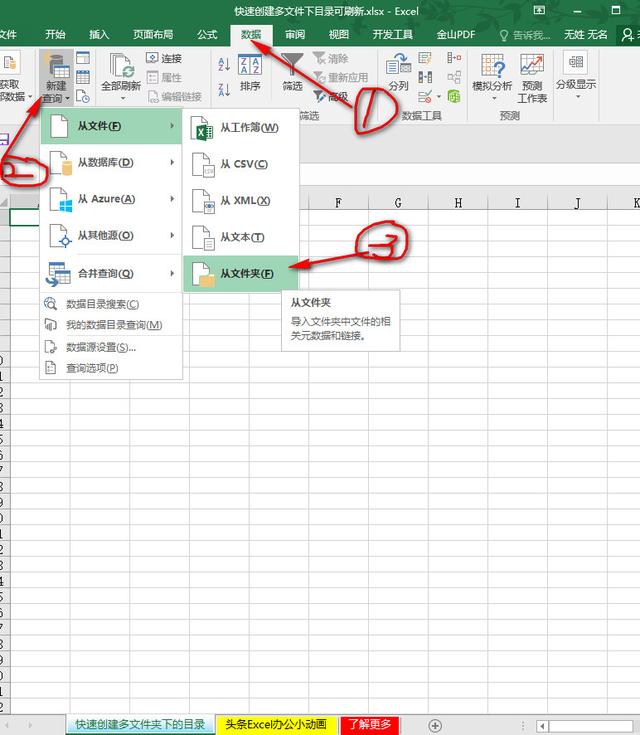
选择文件确定。
整理数据源,选择需要的字段,点击删除——列,删除其他列(即不需要的字段)。
点击文件下的【关闭上传到】,即将文件导入Excel表格,选择保存位置,点击加载!
附上完整的动画教程:
二、创建一个打开的链接,添加一个新列,并在C2输入公式=hyperlink([@[文件夹路径]] [@ name],'打开文件')。按回车键快速填充公式。
说明:就是把路径和文件名连接起来作为一个完整的保存路径,加上一个超链接功能打开文件!
以上步骤虽然不少,但其实1分钟就能完成!不管有多少文件夹!关键还能实现实时动态更新!比如我在文件夹中添加一个名为“新添加文件”的文件,返回Excel表,点击“查询”然后用——刷新即可查看。
如果朋友们觉得这很麻烦,他们可以选择一个文件管理器插件。即使有很多电脑文件,所有东西都可以在几秒钟内完成第一次索引!
文字提示:三个简单的步骤教你设置可以快速定位的折叠标题。
透视表可以在多级文件夹下创建目录树?
本文由Excel office动画原创,欢迎关注,带你一起学长知识!如果你认为边肖有一些文章,请转发给你需要的朋友!你的转发评论会给我继续创作的动力!
二、word如何生成目录?
第一步:在word中输入一级标题的标题(这里以标题为例)。
第二步:用鼠标选择标题内容。
第三步:点击顶部标题一按钮。
第四步:输入二级标题的标题(这里以二级标题为例)。
第五步:选择副标题的内容。
第六步:点击顶部的标题二按钮。
第七步:输入三级标题的内容(这里以三级标题为例)。
第八步:选择三级标题的内容。
第九步:点击顶部的标题三按钮。
第十步:点击标题前面的鼠标孔。
第11步:单击上面的报价选项:
第12步:点击目录按钮。
第十三步:选择自动目录,点击右边生成目录。
三、word2007 自动生成目录的几种方法
PAH ref=' http://wenwen . soso . com/z/urlalertpage . e?shttp://apps.hi.baidu.com/share/detail/16625386'塔吉特=' _ blank ' 3358apps.hi.baidu.com/share/detail/16625386/a/pp我在网上找到的。看一看。/p
以上就是关于从多级文件夹中获取名称的知识,后面我们会继续为大家整理关于生成目录的知识,希望能够帮助到大家!







