
网上有很多关于当你再遇到U盘插入电脑的知识,也有很多人为大家解答关于电脑怎么格式化的问题,今天小编为大家整理了关于这方面的知识,让我们一起来看下吧!
内容导航:
一、电脑怎么格式化
一、电脑怎么格式化
相信很多用户在使用u盘的时候都遇到过需要格式化才能打开u盘的提示。估计当时大家脑子里的第一反应就是“哦,不会吧,u盘里的数据怎么办?”对于这个问题,我给大家分享一下当你遇到u盘格式化的需求时,打开保存原始数据的方法。我相信80%的人都遇到过类似的问题,就是这个u盘刚在自己的电脑上用过,然后你去另一台电脑或者插在别人的电脑上会提示你格式化。如果以后遇到这种问题,可以试试下面的方法。
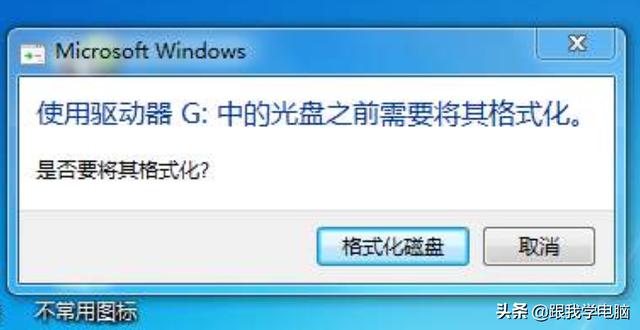
方法步骤:
1.将u盘插入电脑的USB接口(如无响应,尝试插入主机的后接口),重启进入PE系统桌面。首先下载一个分区工具DiskGenius,打开工具菜单栏中的分区工具,选择操作“查找丢失的分区(重建分区表)”,如下图所示:
2.在磁盘菜单中找到重建主引导记录(MBR),如下图所示:
3.接下来,我们将执行熟悉的文件恢复操作。基于前面的介绍,这里不再赘述。不清楚的请参考“u盘文件被删除后如何恢复”。相信在这里,大家都可以看到,优盘之所以提示格式化后才能打开,是内部逻辑错误。所以希望大家能养成安全退出u盘的习惯。
4.如果以上方法都解决不了,DiskGenius还有杀手锏。只要你的u盘颗粒没有损坏,软件只能恢复逻辑盘的问题。您可以选择工具-恢复已删除或格式化的文件。如果知道是哪些文件,可以检查一下,这样恢复会更快。如果不知道,就全部查一下。
5.数据恢复取决于磁盘的大小,需要一个慢慢等待的过程。完成后,软件会提醒你,扫描后可以根据自身情况勾选所有要恢复的文件,然后点击鼠标右键,选择复制到指定文件夹。
6.失败的原因如下:
A.退出u盘的时候非正常退出,直接拔掉u盘。
B.u盘中毒,如灰鸽、auto病毒等。病毒查杀不彻底或u盘系统文件被病毒破坏。
C.u盘接口处焊点与u盘内部电路板松动(这个硬件问题不在本文解决范围内)。
D.u盘质量问题,内存颗粒芯片有缺陷,也就是说u盘不是一线品牌。
备注:欢迎大家关注本站的头条号:跟我学计算机,每天都有新知识提供给大家免费学习。如果你愿意学习电路基础主板维修和笔记本维修,可以私信我,希望你多转发消息。谢谢大家!
二、怎么把电脑的每个盘格式化??
用wnindowns系统格式化电脑有两种方法!
一种是选择要格式化的磁盘,然后点击鼠标右键,选择格式化命令!
在这种格式化方法下,有两种不同的“文件系统”选项,一种是FAT32,另一种是NTFS。这两个选项有什么区别?前者指的是正常格式化。当选择后者时,在“格式选项”中有一个“启用压缩”。选中后,电脑会在格式化时压缩磁盘。如果您将来将任何文件放入磁盘,这些文件在计算机上占用的空间将会减少。明显的表现就是磁盘的名字和里面的文件名都是蓝色的。(放心,不会影响这个盘里文件的可用性!)
另一种是使用windowns系统自带的dos系统,
要进入dos,点击“开始”按钮,点击运行,然后输入cmd进入!
如果要格式化磁盘,可以直接在dos下进行。
比如要格式化D盘,可以输入:format d: /q /y y。
然后如果你想格式化你电脑的所有磁盘,再写一遍命令!
如果重用批处理文件,直接在其中编辑命令即可!然后它就跑了!
格式c: /q /y
格式d: /q /y
格式e: /q /y
格式f: /q /y
格式g: /q /y
只有在磁盘不运行时才能格式化!
注意,这个命令中有空格!
以上就是关于当你再遇到U盘插入电脑的知识,后面我们会继续为大家整理关于电脑怎么格式化的知识,希望能够帮助到大家!







