
网上有很多关于java环境变量设置(JDK安装与配置环境变量)的知识,也有很多人为大家解答关于java环境变量设置的问题,今天小编为大家整理了关于这方面的知识,让我们一起来看下吧!
内容导航:
一、java环境变量设置
说明:
JRE : 是java runtime environment, 是java程序的运行环境。既然是运行,当然要包含jvm,也就是大家熟悉的虚拟机, 还有所有java类库的class文件,都在lib目录下打包成了jar。
Jdk: 是java development kit,是java的开发工具包,里面包含了各种类库和工具。当然也包括了另外一个Jre,而且jdk/jre/bin同时有client和server两个文件夹下都包含一个jvm.dll。 说明是有两个虚拟机的。
Jdk与Jre :jdk的bin下有各种java程序需要用到的命令,与jre的bin目录最明显的区别就是jdk下才有javac,这一点很好理解,因为 jre只是一个运行环境而已。与开发无关,正因为如此,具备开发功能的jdk自己的jre下才会同时有client性质的jvm和server性质的 jvm, 而仅仅作为运行环境的jre下只需要client性质的jvm.dll就够了。
安装:
1:首先,在百度中搜索“JDK”关键字,,在搜索结果中点击官网链接。
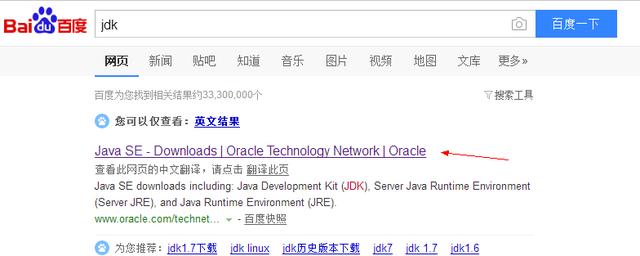
2:进入官网过后,同意协议,并下载对应版本的JDK,64位电脑的下载X64的,32位电脑下载i586的。
3:点击下载,并下载到你选择的下载文件中。在下载文件中,双击下载的可执行文件jdk-8u51-windows-x64.exe,在弹出的界面中点击“确定”,在安装“程序”界面中点击“下一步”。
4:选择安装的位置,默认是在C盘的,当然为防止C盘过大,启动速度慢,你可以把它放在其他盘,我这里是放在E盘(E:\\ItPersonUser\\JDK)中。然后点击下一步。注:在目录下我创建了两个文件夹,一个是jdk,一个是jre。后面对jdk和jre安装的时候尽量保证在同一个目录下。安装jdk
5:等JDK安装好了后,还会安装JRE,建议让JRE的安装目录与JDK在一个文件夹中,所以更改目录到E:\\ItPersonUser\\JDK。你会看到jdk与jre都在e盘Java文件夹下
6:点击“下一步”,等待安装安装好后会提示“已安装成功”,然后点击关闭即可。
7:配置JDK环境变量,打开“控制面板”-->“系统与安全”-->“系统”,点击左侧的“高级系统设置”,弹出“系统属性”面板,在面板中点击“环境变量”。
8:此时你可以设置,用户的环境变量,也可以设置系统的环境变量,如果设置用户的环境变量,则只能这个用户可以使用,其他用户用不了。如果设置系统的环境变量则此电脑的每个用户均可使用。因为我这里有多个用户,所以我就设置系统环境变量了。
在系统环境变量中新建变量path,添加变量值E:\\ItPersonUser\\JDK\\jdk\\bin(此为jdk的bin路径)。
9:测试环境变量是否设置成功。
在win10自带搜索框中输入cmd,打开,在命令行中输入javac与java,如果出现好多内容,则表示环境变量配置成功。
二、如何设置java 2(jdk1?
java 2安装后,需要设置path和java_home环境变量。与jdk1。
1不同的是:设置好java_home环境变量后,jvm将自动搜索系统类库以及用户的当前路径。
java 2环境变量的设置如下例所示: solaris平台: setenv java_home java2的安装路径 setenv path $java_home/bin:${path} windows平台: set java_home=java2的安装路径 set path=$java_homebin;%path% 。
三、JAVA环境变量的设置
对“我的电脑”右键选择“属性”,选择“高级”选项卡->环境变量->在“系统变量”找到变量path,“编辑”,找到java的bin目录,我的是:“d:\program files\java\jdk1.6.0_21\bin“ 把地址填上去,再加上英文分号,注意,不要删除原有的环境变量,否则系统会出问题。
在运行中输入cmd,输入javac会出现一些信息,说明你配置成功!
参考我的path环境变量:d:\program files\java\jdk1.6.0_21\bin;d:\appdata\oracle\product\11.2.0\dbhome_1\bin;%systemroot%\system32;%systemroot%;%systemroot%\system32\wbem;%systemroot%\system32\windowspowershell\v1.0\
环境变量以分号分隔,第一个是java的,其他的不要管。你只要把java的填上去就行!
以上就是关于java环境变量设置(JDK安装与配置环境变量)的知识,后面我们会继续为大家整理关于java环境变量设置的知识,希望能够帮助到大家!







