
网上有很多关于怎么更新显卡驱动(Nvidia更新GeForce )的知识,也有很多人为大家解答关于怎么更新显卡驱动的问题,今天小编为大家整理了关于这方面的知识,让我们一起来看下吧!
内容导航:
一、怎么更新显卡驱动
三、NVIDIA显卡的驱动程序更新的正确步骤到底是怎样的??
一、怎么更新显卡驱动
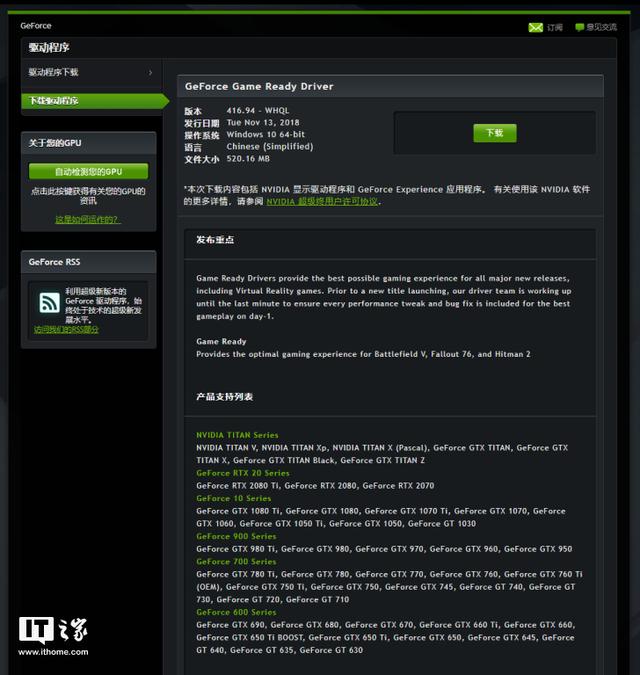
IT之家11月14日消息 今天上午,Nvidia(英伟达)推出了最新的GeForce 416.94显卡驱动,带来了针对Battlefield V、Fallout 76、Hitman 2这三款游戏的优化和更新。
之前Nvidia已经宣布在今后的驱动中取消对32位系统的支持,因此本次更新只有64位的安装包可选。
下载地址 >>
二、nvidia显卡驱动怎么更新
1、首先,我们百度“N卡官网”,选择第一个进入N卡官网驱动。
3、下载完毕,我们打开安装包,点击同意并继续安装。
4、安装完毕,我们打开GeForce Experience,找到箭头所指的驱动程序。
5、进入驱动程序页面后,我们点击下载即可。
6、最后一步,点击箭头所指的快速安装,完成操作显卡更新重装操作。
扩展资料
有了此信息,计算机就可以与设备进行通信。驱动程序是硬件厂商根据操作系统编写的配置文件,可以说没有驱动程序,计算机中的硬件就无法工作。操作系统不同,硬件的驱动程序也不同,各个硬件厂商为了保证硬件的兼容性及增强硬件的功能会不断地升级驱动程序。
一般会在电脑配置的附件光盘中带有显卡的驱动程序,可以直接安装。
也有一些软件可以自动直接检测电脑所需的驱动程序,按照其操作流程使用即可。
需要注意的是,有些游戏需要特殊显卡支持,所以需要首先确定游戏不是非常新的或者显卡不是特别陈旧。
三、NVIDIA显卡的驱动程序更新的正确步骤到底是怎样的??
如果是网上下载的显卡驱动的话,下载下来的是exe的安装程序,你看下,如果下载的文件是rar或zip后缀的压缩文件,那么先解压,然后运行解压出来的exe安装程序;如果下载下来的直接是exe安装程序的话就直接运行即可。不用管原先的驱动,会自动覆盖的。一般来说显卡驱动光盘中的驱动是和你显卡匹配的,无特别需要不用更新,因为不见的最新的就是好的,也许最新的不稳定或者出故障。如果实在想更新的话,更新前应对现有驱动进行备份。在自己不太懂的情况下建议你借助软件来完成,推荐:“驱动人生”。在网上搜索并下载安装好驱动人生后,首次启动会自动检查你的电脑硬件型号,然后罗列出最新的可以更新的驱动程序,你只需点击更新软件便会自动帮你下载最新驱动然后完成安装。驱动人生在更新新驱动前你可以利用它对你现有驱动进行备份存放,在更新后如果你感觉不好的情况下可以通过驱动人生还原原来的驱动。
以上就是关于怎么更新显卡驱动(Nvidia更新GeForce )的知识,后面我们会继续为大家整理关于怎么更新显卡驱动的知识,希望能够帮助到大家!







