
网上有很多关于文件共享(把文件共享给指定的人)的知识,也有很多人为大家解答关于文件共享的问题,今天小编为大家整理了关于这方面的知识,让我们一起来看下吧!
内容导航:
一、文件共享
二、什么是共享文档
一、文件共享
#头条创作挑战赛#
在 iCloud 云盘上创建和同步文件完成后,我们很多时候需要把文件共享给指定的人,以下演示如何把一个名为“项目联系人清单”的文件共享给两个已经有 iCloud 云盘账号的人。
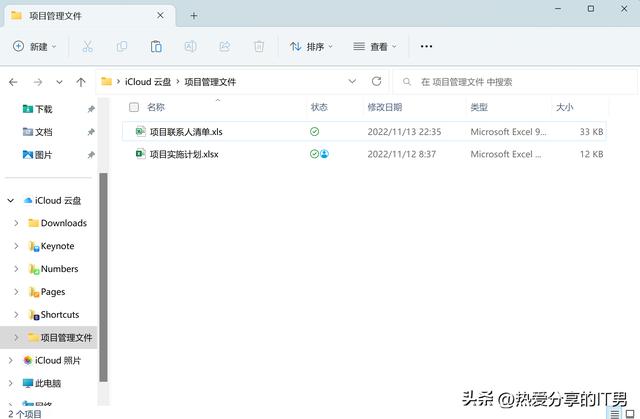
1、打开 Windows 文件资源管理器,点击窗口左侧导航栏的“iCloud 云盘”下的“项目管理文件”,可以看到右侧已列出一个名为“项目联系人清单”的Excel文件,这个文件目前状态显示为已同步,但没有蓝色带圈的人像图标,表明目前未处于共享状态。
2、右键点击“项目联系人清单”文件,选择“使用iCloud云盘共享”-->“共享文件...”。
3、在弹出的共享设置窗口里,共享选项中的“有权访问的用户”设为“仅限受邀用户”,“权限”设为“可更改”,把“任何人都可以添加用户”前面的复选框打勾取消。然后在“用户”下添加这两个人的 iCloud 账号对应的邮箱地址,点邮箱地址右侧的“...”设置其中一个用户有添加其他用户的权限,最后点“应用“按钮。
4、稍等几秒后iCloud就能生成共享链接,我们在共享链接窗口点击“复制链接”。
5、然后我们只要把链接发给这两个人(通过微信、QQ或邮件等工具),他们就可以通过电脑、安卓手机或苹果 iPhone , iPad , Mac 电脑的浏览器登录 iCloud 网页版,选择把文件添加到 iCloud 后就可以下载和打开这个文件了。
本系列其它文章链接:
1、教你使用苹果“iCloud 云盘”办公系列之一:创建和同步文件
2、教你使用苹果“iCloud 云盘”办公系列之二:把文件共享给所有人
二、什么是共享文档
如果将文件或文件夹移动或复制到“共享文档”中,则在您的计算机上拥有用户帐户的任何人都能访问它。打开 我的文档。 单击要共享的文件或文件夹。 将该文件或文件夹拖动到位于“其它位置”中的“共享文档”。 注意您可以共享存储在计算机、网络和 Web 上的文件和文件夹。所选择的方法取决于您想要与谁共享文件,以及他们将使用何种计算机来访问这些文件。当您共享文件或文件夹时,其安全性与未共享时相比将会有所下降。可以访问您的计算机或网络的人可能能够读取、复制或更改共享文件夹中的文件。您应该始终意识到其他人可以访问您共享的文件和文件夹,因此请确保定期监视您的共享文件和文件夹。 要点如果您的计算机没有加入域,您可以使用“网络安装向导”来自动打开或关闭文件和打印机共享。要启动“网络安装向导”,请依次单击“开始”、“控制面板”、“网络和 Internet 连接”,然后双击“网络安装向导”。 要打开“我的文档”,请单击“开始”,然后单击“我的文档”。 如果连接到网络域,则不可使用“共享文档”、“共享图像”以及“共享音乐”文件夹。 如果要共享的文件或文件夹不在“我的文档”或其子文件夹中,则可以通过“搜索”来查找。 要打开“搜索”,请单击“开始”,然后单击“搜索” 相关主题。需要设置共享的那一台电脑需要进行以下设置:
开始菜单 → 运行 → services.msc → 双击 server 服务项 ,设置启动类型为“自动”;双击workstation 服务项 ,设置启动类型为“自动”;
开始→ 运行 → lusrmgr.msc → 用户 → guest → 属性 → 常规 → 帐户已停用 不要打钩√ (就是启用guest帐户);
开始 → 运行 → ncpa.cpl → 勾选 Microsoft 网络的文件和打印共享 ;
控制面板 → windows防火墙 → 例外 → 勾选 文件和打印共享;
打开我的电脑→ 工具菜单 → 文件夹选项 → 查看 → 勾选 使用简单文件夹共享 ;
右键单击需要设置共享的文件夹→ 属性 → 共享 → 共享该文件夹 → 确认。如果这个文件夹下出现一个手型的图标,表示设置成功。
客户端需要连接共享文件夹时,在开始菜单→ 运行 → 输入两个反斜杠 \\ 和刚才那台主机的IP地址或PC名,比如 \\192.168.1.100 等等,确认,如果弹出登录框,就输入刚才那台主机开机时登录windows用的用户名和密码。
以上就是关于文件共享(把文件共享给指定的人)的知识,后面我们会继续为大家整理关于文件共享的知识,希望能够帮助到大家!







