
网上有很多关于win7系统重装( U盘系统重装)的知识,也有很多人为大家解答关于win7系统重装的问题,今天小编为大家整理了关于这方面的知识,让我们一起来看下吧!
内容导航:
一、win7系统重装
一、win7系统重装
【工具】
1.优启通PE U盘
2.win7 或者 win10 系统镜像
【安装步骤】
在电脑上插入我们准备好的U盘
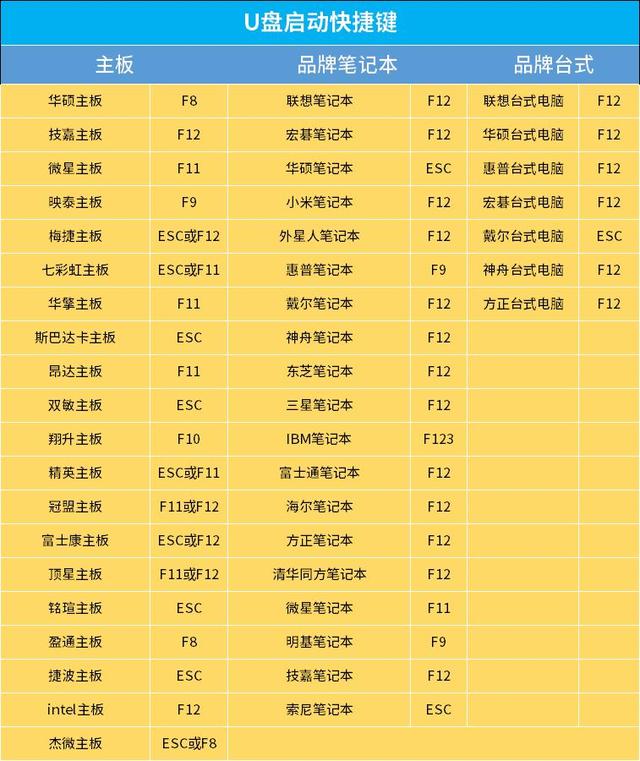
按照对应的快捷键 进入U盘快捷启动界面 选择我们的系统U盘进入PE
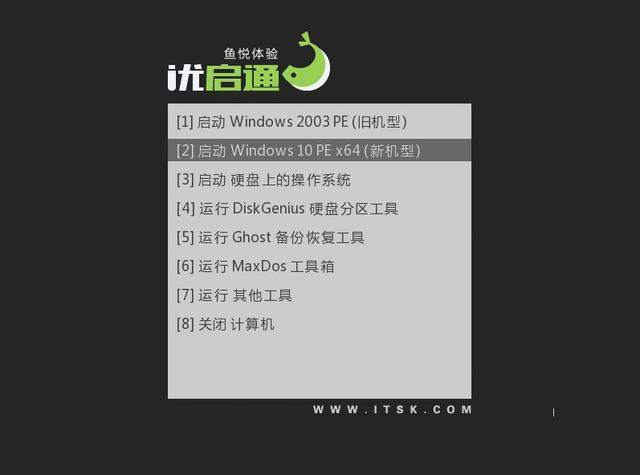
老机器选择选项1 新机器选择选项2
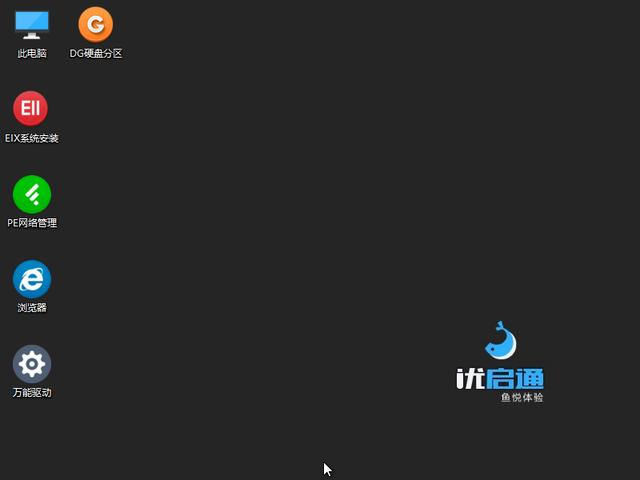
进入PE后等待加载完成(完全显示出桌面上的图标)
如果你的是新机器 我们就需要先给硬盘 分区 点开桌面上的硬盘分区
(如果你的是老机器 不想分区的话 就忽略这一步 要是想重新分区的话 就按这一步继续往下操作)
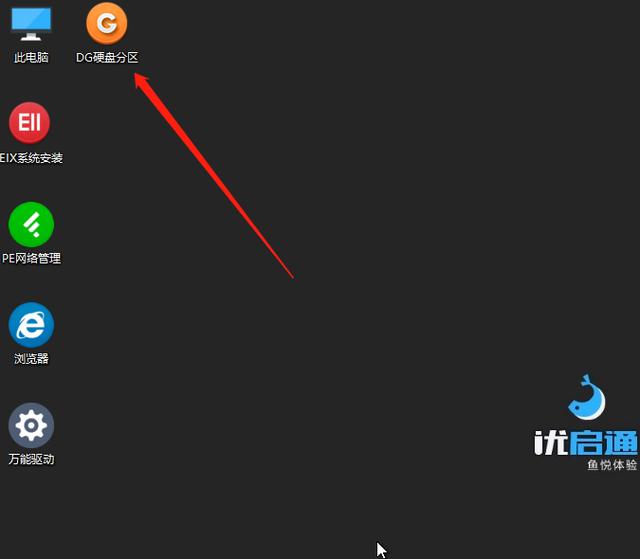
下面的操作可能有点多 仔细看一下
1.选中你要分区或者重新分区的硬盘(重新分区的建议先右键全部删除后保存一下)
2.点击快速分区
3.这里硬盘格式选择 新机器 选择GUID 老一点的机械选择MBR
4.设置分区数量 比如你的是500G 一般建议2-3个区就好了
5.设置C盘大小 图中是做演示的 win10 C盘大小建议100 修改的话 直接将25改成100就行了
6.将扇区设置成4096
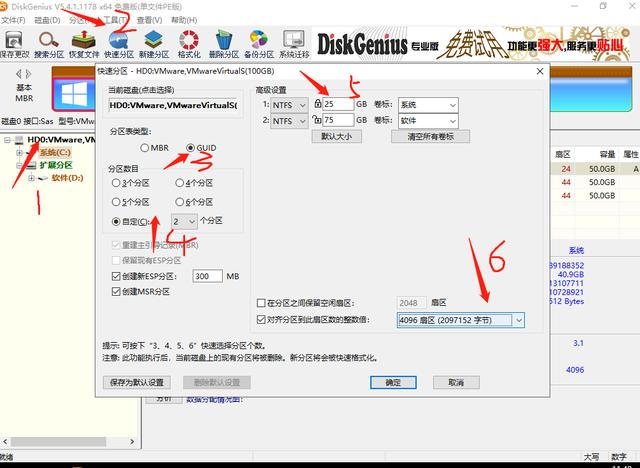
以上设置完成后点确定 等待分区完成 完成后关闭分区软件界面
打开桌面上的系统安装 弹出新的界面
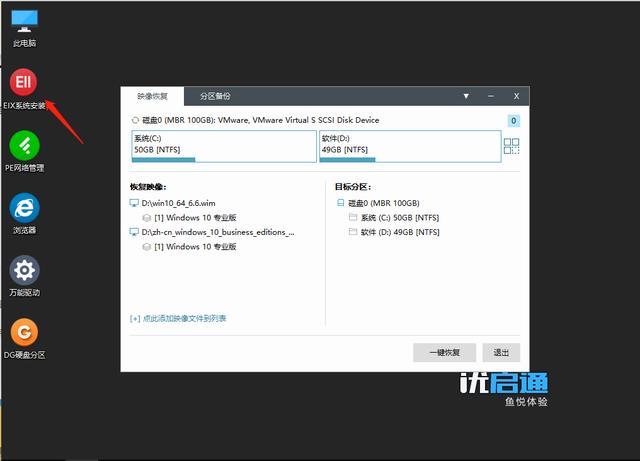
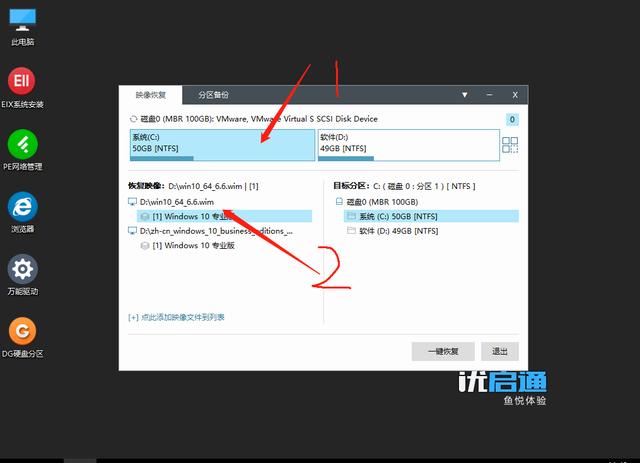
按步骤选中一下 安装系统的C盘和系统文件 这里选择是 win10 最后再点一键恢复
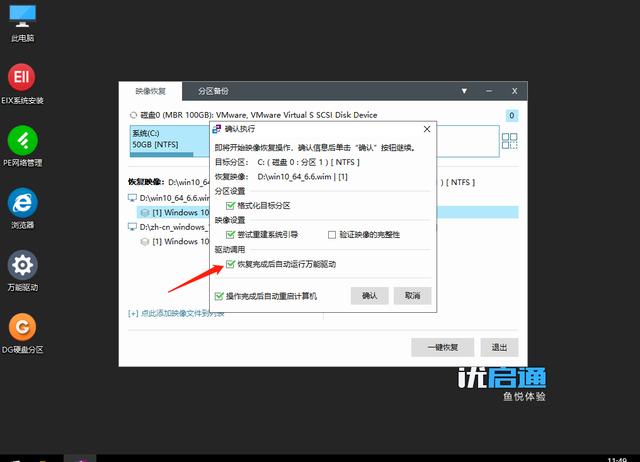
会弹出新的界面 这里可以将图中箭头位置的 √ 取消掉 (如果你的系统镜像没有驱动 可以不取消)
最后我们点确定
然后就会出现正在恢复映像的读条框 等待它读条完成到100%
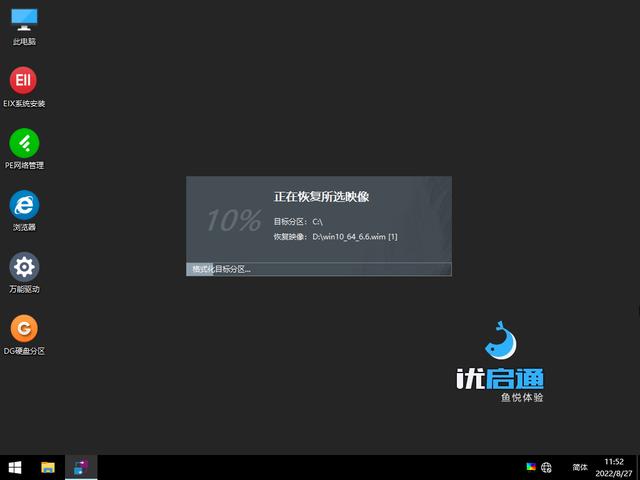
读条完成之后会重启电脑 重启电脑后 会进入自动安装界面(封装好的系统) 将插在电脑上的U盘拔下来
现在只要等待自动安装完成进桌面
进桌面之后 需要检查一下驱动是否完整 如果不完整就补全一下驱动就行了
这样就完成了Win10系统的安装(重装)
希望对你有帮助~~~
二、WIN7怎样重装系统?
一、将重要文件移动到D盘或其他盘(除了C盘都可以)。
二、下载onekey ghost 和Windows 7系统镜像(注意:两个都要保存在D盘)
。
OneKey Ghost下载地址:http://url6.com/onekey,
Win7系统映像:http://url6.com/win7-。
三、打开Onekey ghost ,不需要做任何设置。
四、选择还原分区,在GHO WIM ISO映像路径选择刚下载的Windows7.GHO,如图
五、在下方选择还原到C盘(注意:是点击下面的C盘一下,点
击之后会变成蓝色的),如图
六、然后点击确定,会提示是否重启,选择是,接下来电脑将重启。
七、接下来,电脑将会重新启动,进入如下图界面,请耐心等待,进度条走完后,Windows会自动安装,什么都不需要做,等进入桌面后,系统重装完成。
三、怎么自己安装Windows7系统
安装Windows7系统的步骤:1、将WIN7系统盘插入电脑光驱;
2、开机时按F12键,选择CD/DVD启动;
3、点现在安装;
4、点不获取最新安装更新;
5、勾选【我接受许可条款】,点下一步;
6、选择自定义(高级);
7、如果要将WIN7安装在C盘的话,就选择C盘,点下一步,之后引导系统安装即可。
以上就是关于win7系统重装( U盘系统重装)的知识,后面我们会继续为大家整理关于win7系统重装的知识,希望能够帮助到大家!







