
网上有很多关于共享文件(Linux 和 Windows 之间共享文件夹)的知识,也有很多人为大家解答关于共享文件的问题,今天小编为大家整理了关于这方面的知识,让我们一起来看下吧!
内容导航:
一、共享文件
三、什么是共享文档
一、共享文件
本初学者指南解释了如何在 Ubuntu/Linux 中快速共享一个文件夹。
在 Ubuntu/Linux 中共享一个文件夹并在其他操作系统(如 Windows)中通过网络访问并不难。默认情况下,Ubuntu 并没有安装所需的软件包。但是,你可以打开安装向导来自动安装所需的软件。
本 指南适用于所有 Ubuntu 版本(包括22.04、20.04、18.04、19.10 以及即将发布的版本 —— 除非此功能的设计发生重大的变化)。
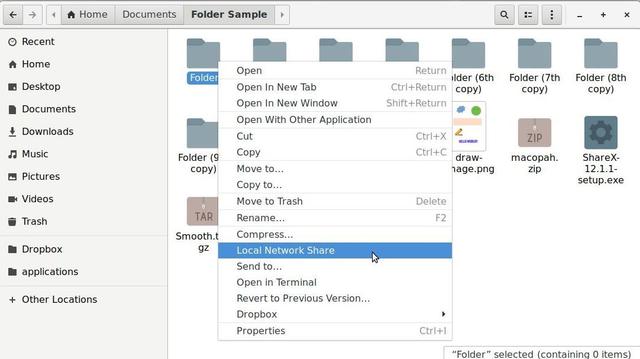
Ubuntu 中共享文件夹的步骤步骤 1:打开文件管理器,右键单击共享的文件夹。点击上下文菜单中的“本地网络共享”选项。
步骤 2:在文件夹共享对话框中点击共享文件夹复选框。
这将在你的系统中安装 Samba软件包。Samba 用于在 Windows 和 Unix 系统之间通过网络共享文件和打印机。
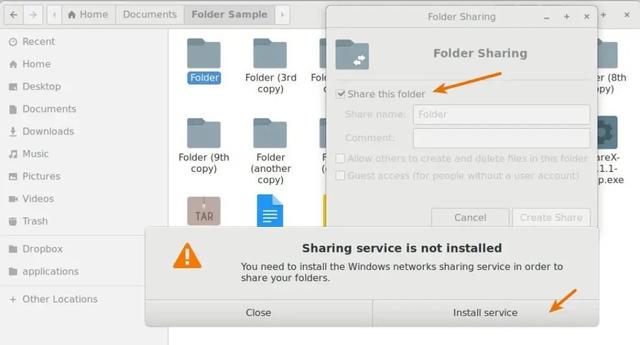
步骤 3:安装 Samba 后,执行以下操作共享文件夹或目录。
选中共享文件夹复选框。输入共享名称。这将是你从另一个系统(如 Windows)看到的名称。尽量不要使用任何带有空格的名称。(可选)通过勾选相应选项,你可以控制共享文件夹的写入权限,以及允许访客访问。如果你允许访客访问,则没有凭据的人可以访问共享文件夹。所以要谨慎。如果你希望用户输入用户名和密码,打开终端并运行以下命令。sudo smbpasswd -a 用户名\n
用户名应该是对应 Ubuntu 系统的有效用户。
现在,你应该已经设置好了共享的文件夹或目录。
如何访问共享文件夹从 Ubuntu/Linux 系统中访问共享文件夹,你需要系统的 IP 地址或主机名。为此,打开“系统设置System Settings -> Wi-Fi -> 获取 IP 地址Get the IP address”。
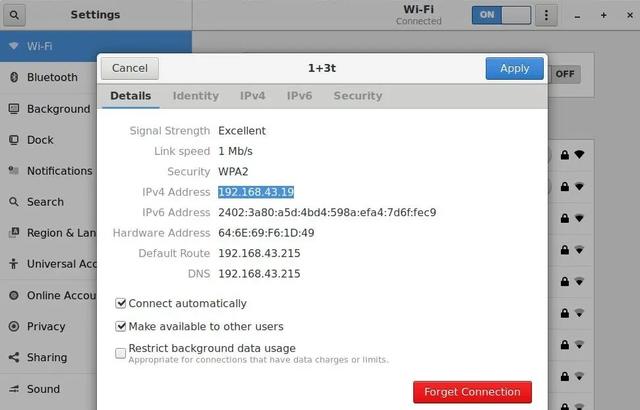
如果你运行的是 Linux 发行版不是 Ubuntu,此步骤略有不同。你可能想运行 ip addr来获取 IP 地址,如下所示:
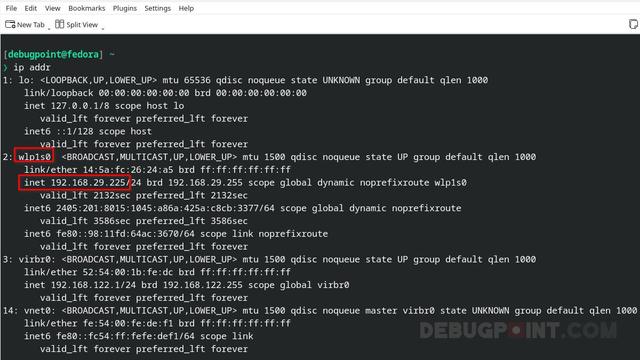
一旦你获得 IP 地址,就可以在 Ubuntu/Linux 系统中打开文件管理器,然后在地址栏中输入以下内容。注意:你应该修改为你系统的 IP 地址。
你现在可以看到共享文件夹上面显示了一个小共享图标,表示网络共享文件夹。
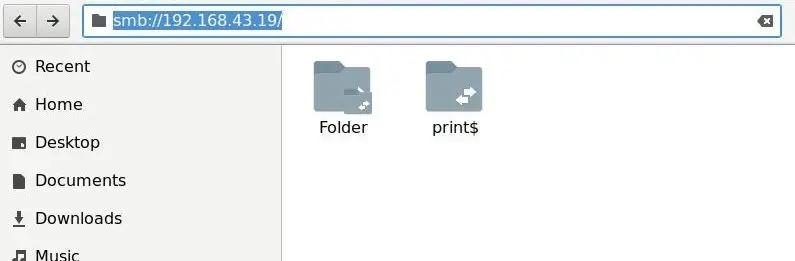
要在 Windows 系统访问共享文件夹,打开运行(按下Windows + R)或打开资源管理器,输入以下地址。注意:你应该修改为你系统的 IP 地址和文件夹名称。
\\\\192.168.43.19\\Folder\n
你应该能够查看共享文件夹的内容,并根据授予的权限修改它。
总结我已经向你展示了如何从 Ubuntu 共享一个件夹,并通过 IP 地址在 Windows 系统中访问。对于其他 Linux 发行版,你也可以执行相同的步骤。如果本文对你有帮助,在下面的评论框中告诉我。
via: https://www.debugpoint.com/guide-how-share-folder-between-ubuntu-linux-windows/
作者:Arindam选题:lkxed译者:MjSeven校对:wxy
本文由 LCTT原创编译,Linux中国荣誉推出
二、如何共享文件夹给另一台电脑
两台电脑共享文件的方法如下:
电脑:联想电脑天逸0S。
系统:Windows7。
软件:本地设置。
1、右键点击需要共享的文件夹或文件,选择“属性”。
2、点击“共享”,打开“网络和共享中心”。
3、启用如图共享的三个设置。
4、关闭密码保护,点击“保存修改”。
5、选择“共享”,选择需要共享的用户。
6、点击“共享”即可。
三、什么是共享文档
如果将文件或文件夹移动或复制到“共享文档”中,则在您的计算机上拥有用户帐户的任何人都能访问它。打开 我的文档。 单击要共享的文件或文件夹。 将该文件或文件夹拖动到位于“其它位置”中的“共享文档”。 注意您可以共享存储在计算机、网络和 Web 上的文件和文件夹。所选择的方法取决于您想要与谁共享文件,以及他们将使用何种计算机来访问这些文件。当您共享文件或文件夹时,其安全性与未共享时相比将会有所下降。可以访问您的计算机或网络的人可能能够读取、复制或更改共享文件夹中的文件。您应该始终意识到其他人可以访问您共享的文件和文件夹,因此请确保定期监视您的共享文件和文件夹。 要点如果您的计算机没有加入域,您可以使用“网络安装向导”来自动打开或关闭文件和打印机共享。要启动“网络安装向导”,请依次单击“开始”、“控制面板”、“网络和 Internet 连接”,然后双击“网络安装向导”。 要打开“我的文档”,请单击“开始”,然后单击“我的文档”。 如果连接到网络域,则不可使用“共享文档”、“共享图像”以及“共享音乐”文件夹。 如果要共享的文件或文件夹不在“我的文档”或其子文件夹中,则可以通过“搜索”来查找。 要打开“搜索”,请单击“开始”,然后单击“搜索” 相关主题。需要设置共享的那一台电脑需要进行以下设置:
开始菜单 → 运行 → services.msc → 双击 server 服务项 ,设置启动类型为“自动”;双击workstation 服务项 ,设置启动类型为“自动”;
开始→ 运行 → lusrmgr.msc → 用户 → guest → 属性 → 常规 → 帐户已停用 不要打钩√ (就是启用guest帐户);
开始 → 运行 → ncpa.cpl → 勾选 Microsoft 网络的文件和打印共享 ;
控制面板 → windows防火墙 → 例外 → 勾选 文件和打印共享;
打开我的电脑→ 工具菜单 → 文件夹选项 → 查看 → 勾选 使用简单文件夹共享 ;
右键单击需要设置共享的文件夹→ 属性 → 共享 → 共享该文件夹 → 确认。如果这个文件夹下出现一个手型的图标,表示设置成功。
客户端需要连接共享文件夹时,在开始菜单→ 运行 → 输入两个反斜杠 \\ 和刚才那台主机的IP地址或PC名,比如 \\192.168.1.100 等等,确认,如果弹出登录框,就输入刚才那台主机开机时登录windows用的用户名和密码。
以上就是关于共享文件(Linux 和 Windows 之间共享文件夹)的知识,后面我们会继续为大家整理关于共享文件的知识,希望能够帮助到大家!







