
网上有很多关于清理注册表(电脑以后不用老是恢复系统了)的知识,也有很多人为大家解答关于清理注册表的问题,今天小编为大家整理了关于这方面的知识,让我们一起来看下吧!
内容导航:
一、清理注册表
二、怎样清理注册表
三、如何删除注册表?
一、清理注册表
为什么电脑仍然越来越慢,因为大部分软件只清理垃圾,不能深度清理注册表,请你可以试试下面这款软件,让你的系统重新如飞:软件简介
Wise Registry Cleaner Pro 是现在最安全的注册表清理工具。它使用的引擎,可以快速,安全,彻底的清除注册表垃圾,从而优化你系统的性能。
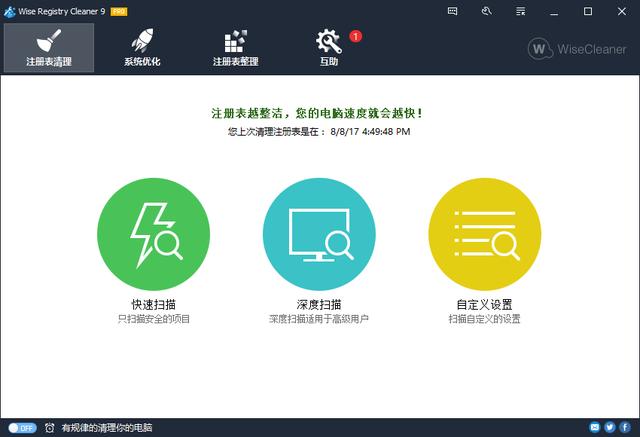
1: 注册表清理,三种模式可选。
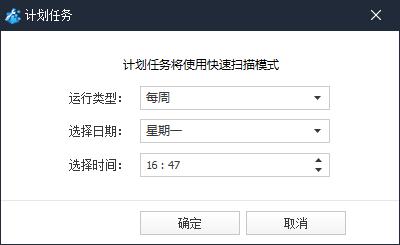
2: 计划任务功能
可以选择每日,每周,每月的特定时间或者空闲时,开机时。
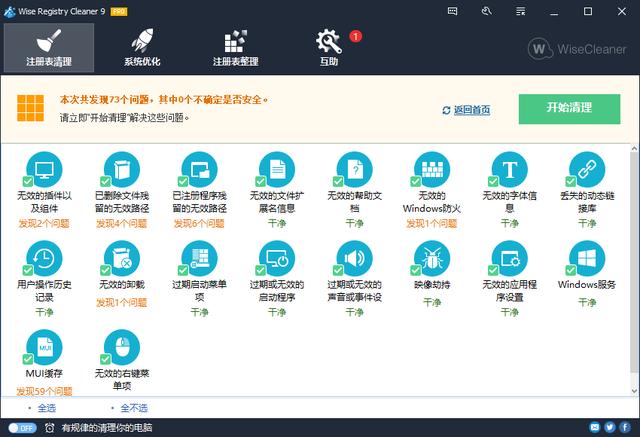
3: 查看扫描结果,导出扫描结果
单击扫描结果图标,可以查看待清理的表项;选中某项右键可以忽略对此项的清理;右键扫描结果还可以导出成文档。
4: 自定义扫描,排外设置
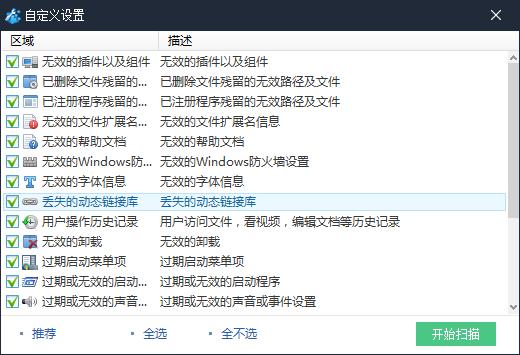
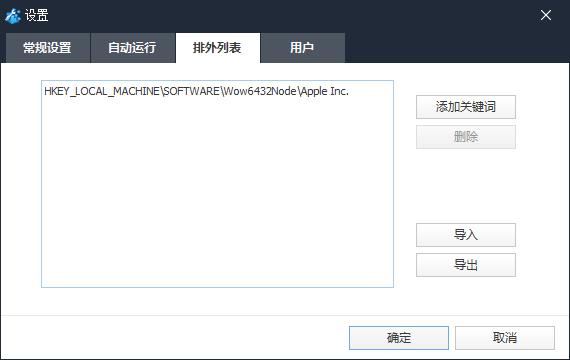
5: 备份还原功能

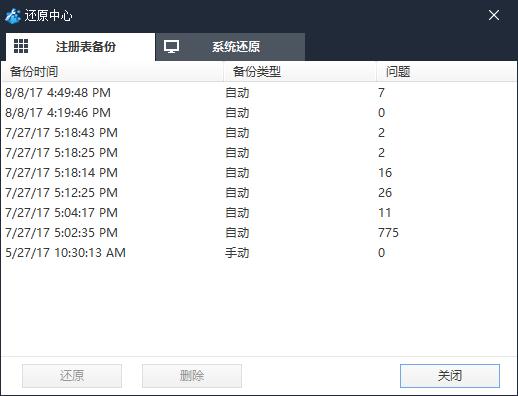
功能特性
修复注册表问题,并提高你的电脑性能备份/恢复功能定时自动清理注册表优化系统设置获得更高的性能修改说明
删除互助按钮,LOGO链接,分享等,保留简繁英语言。Wise Registry Cleaner Pro 9.6.3 注册表清理工具纯净版
由于头条限制,无法发链接。下载地址:请关注并私信回复003获取,系统自动发放下载地址。
二、怎样清理注册表
如果我们的电脑经常安装或卸载应用软件,电脑硬盘就会存留各种各样的注册表信息,久而久之电脑运行的速度会越来越慢。接下来我就以CCleaner这款第三方软件为例,教大家如何清理残留的注册表文件。
CCleaner
我们首先点击进入“CCleaner”的“注册表”选项。
勾选需要清理的注册表类型,然后点击软件下方的“扫描问题”按钮。
等到扫描进度条到百分之百时,接着点击软件右下角的“修复所选问题”。
弹出是否备份注册表的对话框后,选择“是”或“否”即可,我建议第一次使用该软件的用户选择备份注册表。
最后我们点击“修复所有选定的问题”按钮,等待注册表清理完毕即可。
CCleaner清理完注册表后,已经扫描不到注册表残留文件了。
三、如何删除注册表?
注册表是一种统一而且全面的数据库,它包含了系统和程序的全部设置情况.在早期的windows系统中,所有的系统配置的内容都保存在文件中,属于纯文本文件,可以通过文本阅读器直接读取及修改.由于当时的windows 还不是很复杂,这种方式还能适应需要,随着windows 2000的推出,就把注册表文件逐渐用二进制格式存储,所以一般的编辑器无法打开并修改. 1.你可以使用卸载程序的方法,正确的删除注册表分枝. 2.也可以使用"regedit"注册表编辑器,对注册表分枝进行删除. 3.也可以使用"超级魔法免子"这种工具进行删除. 但是一定要切记,注册表是包含应用程序,硬件设备,驱动器驱动程序配置,网络协议等信息的数据库.在进行删除时一定要正确备份注册表分枝或者注册表全部.以上就是关于清理注册表(电脑以后不用老是恢复系统了)的知识,后面我们会继续为大家整理关于清理注册表的知识,希望能够帮助到大家!







