
网上有很多关于显卡驱动怎么更新(电脑更新显卡驱动的方法)的知识,也有很多人为大家解答关于显卡驱动怎么更新的问题,今天小编为大家整理了关于这方面的知识,让我们一起来看下吧!
本文目录一览:
1、显卡驱动怎么更新
显卡驱动怎么更新
电脑的所有硬件能够运行都是通过驱动来实现的,定期更新驱动会让硬件发挥更大的性能,有用户就会问电脑如何更新显卡驱动。为此,下面笔者教你win10电脑更新显卡驱动的方法。
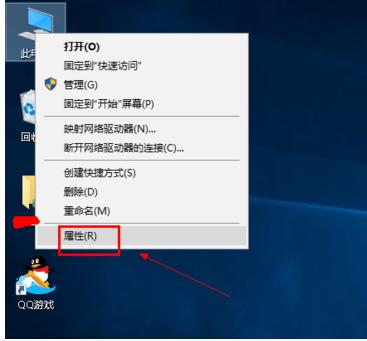
1、在桌面上右键单击此电脑,选择属性
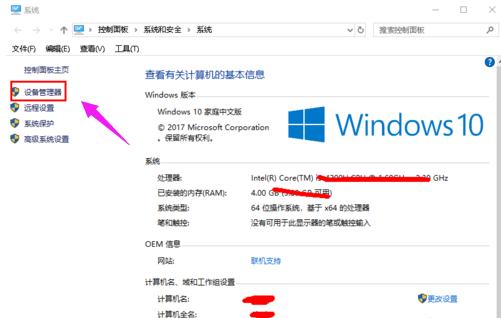
2、进入电脑属性界面。选择设备管理器
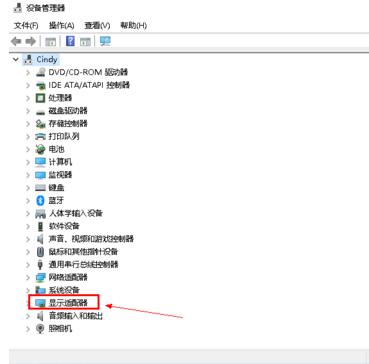
3、在设备管理器中选择显示适配器选项
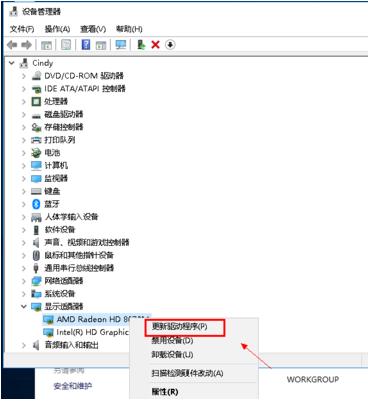
4、在显示适配器中有两个,那是因为小编电脑双显卡,右键单击独显选择更新驱动程序
5、进入更新选项,如果你已经下载好驱动,点击浏览计算机上的驱动按钮,否则可以点击自动搜索
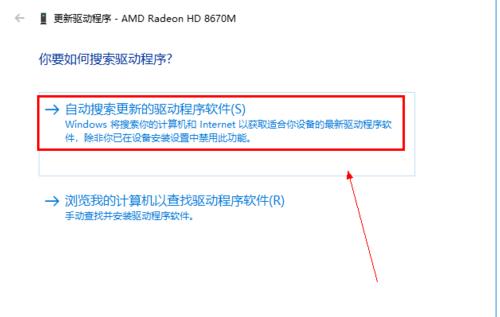
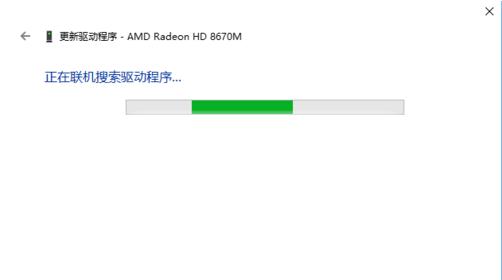
6、进入自动驱动更新阶段,你只需等待搜索结果即可
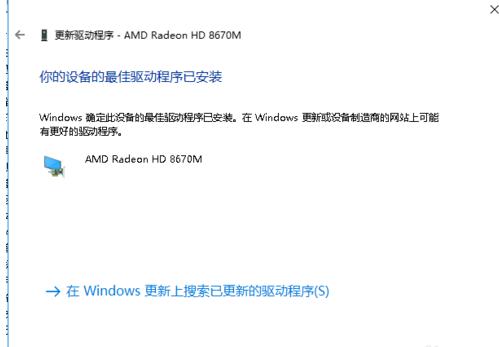
7、搜索到最新驱动后,系统自动替代安装,更新完成后如下图所示,你还可以用驱动精灵等第三方驱动更新工具更新显卡亦可。
以上就是win10电脑更新显卡驱动的方法介绍了,有需要的用户,可参照以上的方法进行操作。
笔记本电脑的显卡驱动怎么更新,在哪里更新?
具体操作方法如下:
材料/工具
电脑
方法一
1.点击电脑左下角的“开始”图标。
2.然后在弹出菜单栏中右键点击“计算机”。
3.接着点击“管理”菜单项。
4.在计算机管理中选择“设备管理器”。
5.点击”显示适配器“”的展开图标,在显卡驱动上面单击右键,选择“更新驱动程序软件”。
7.驱动更新完成。
方法2
2.下载安装之后,点击“立即检测”。
3.在”驱动管理”里面找到显卡的驱动项,如果有新版驱动,点击”升级”就行。
如何更新电脑显示卡驱动程序
教你一个安全实用的方法,可以避免你安装错误活安装玮旧版本!驱动精灵 - 一款适合绝大多数电脑用户的老牌实用软件。
驱动精灵不仅可以快速准确的检测识别您系统中的所有硬件设备,而且可以通
过在线更新及时的升级驱动程序,并且可以快速地提取、备份及还原硬件设备的驱
动程序。
在大大的简化了原本复杂的操作过程的同时,也缩短了操作时间,提高了效率。
驱动精灵是帮助您解决繁琐的系统驱动问题的好工具,更是协助您发挥出电脑
硬件最大效能的好助手。
一、超强硬件检测能力,自动智能驱动更新
利用先进的硬件检测技术,配合驱动之家近十年的驱动数据库积累,驱动精灵
2008版能够检测大多数流行硬件,并自动为您的PC下载安装最合适的驱动程序。
除了替未知设备安装驱动程序,驱动精灵还能够自动检测驱动升级,随时保持
PC最佳工作状态。
二、先进驱动备份技术,驱动备份轻松搞定
对难于在网上找到驱动程序的设备,驱动精灵的驱动备份技术可完美实现驱动
程序备份过程。硬件驱动可被备份为独立的文件、Zip压缩包、自解压程序或自动
安装程序,系统重装不再发愁。
三、简单易用还原功能,驱动还原一键完成
通过驱动精灵备份的自安装驱动程序可自动完成驱动安装过程,双击即可完成
硬件驱动安装。当然,你也可以通过驱动精灵的驱动还原管理界面进行驱动程序还
原。
四、安全驱动卸载功能,快速清理驱动残留
错误安装或残留于系统的无效驱动程序可能影响着操作系统的运行,使用驱动
精灵的驱动卸载功能,可安全卸载驱动程序或清理操作系统的驱动残留,随时保持
您的硬件最佳工作状态。
目前最新版为2008B2
下载页面:http://tools.mydrivers.com/soft/607.htm (需要打开)
以上就是关于显卡驱动怎么更新(电脑更新显卡驱动的方法)的知识,后面我们会继续为大家整理关于显卡驱动怎么更新的知识,希望能够帮助到大家!







