
网上有很多关于鼠标灵敏度怎么调(鼠标太太太灵敏了怎么办)的知识,也有很多人为大家解答关于鼠标灵敏度怎么调的问题,今天小编为大家整理了关于这方面的知识,让我们一起来看下吧!
本文目录一览:
1、鼠标灵敏度怎么调
鼠标灵敏度怎么调
当下,电脑越来越普及,大家在使用过程中有没有遇到过一些疑问呢?其实我们完全可以自己解决哦~
Q1
鼠标灵敏度怎么设置?
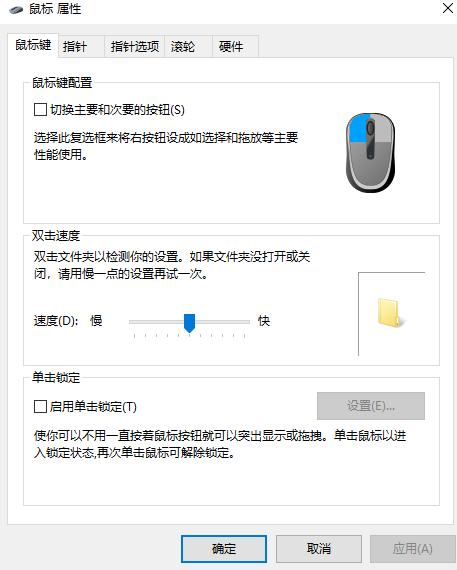
【Win+R】键打开运行,在运行框输入“control”回车确认进入控制面板,点击鼠标选项。在弹出的窗口中,可以根据自身使用习惯设置鼠标的双击速度,垂直滚动、水平滚动显示范围等,调整完毕后点击“应用”即可。
Q2
显存是什么?
显存,也被叫做帧缓存,它的作用是用来存储显卡芯片处理过或者即将提取的渲染数据。
显存容量是显卡上本地显存的容量数,这是选择显卡的关键参数之一。显存容量的大小决定着显存临时存储数据的能力,在一定程度上也会影响显卡的性能。在分辨率越大,需要玩的游戏特效越高的情况下,适宜挑选同一时期显存容量比较大的产品。
显存位宽是显存在一个时钟周期内所能传送数据的位数,位数越大则瞬间所能传输的数据量越大,这也是显存的重要参数之一。
Q3
强制关机会对电脑产生伤害吗?
先说答案:不会!
长按电源强制关机,看起来像是一下子就关闭了,但其实,电脑内部仍经历了一整套完整的关机流程。
虽说不会对电脑有什么伤害,但是还是会带来一些不确定的因素,例如系统文件丢失或损坏。最重要的是,有可能会让你一天的工作忘了保存哦~
所以,还是老老实实通过菜单选择关机是最安全的。
欢迎大家留言或者私信,今后我们也会持续收集一些玩家的问题,请多多“为难”,下期见!
调节鼠标灵敏度的方法
鼠标是计算机的'一种输入设备,也是计算机显示系统纵横坐标定位的指示器,因形似老鼠而得名“鼠标”(港台作滑鼠)。下面是我收集整理的调节鼠标灵敏度的方法,欢迎阅读。
从电脑桌面左下角的开始里找到控制面板--所有控制面板项-鼠标,如下图:
控制面板项中找到鼠标如上图,点击进入,之后我们点击"鼠标"即会弹出鼠标设置对话框,里面即可设置鼠标灵敏度了,操作如下:
鼠标灵敏度调节设置如上图,在双击速度下面就有一个灵敏度速度调节杆,越网右边移动调节则说明灵敏度越高,大家可以多测试几次,调节到最适合自己为止即可。
如何调鼠标灵敏度?
鼠标灵敏度怎么调,方法如下:从电脑桌面左下角的开始里找到控制面板--打印机和其它硬件,如下图:控制面板中找到打印机和其它硬件如上图,,点击进入“打印机和其它硬件”后即可找到鼠标,之后我们点击"鼠标"即会弹出鼠标设置对话框,里面即可设置鼠标灵敏度了,操作如下:鼠标灵敏度调节设置如上图,在双击速度下面就有一个灵敏度速度调节杆,越网右边移动调节则说明灵敏度越高,大家可以多测试几次,调节到最适合自己为止即可,其实调节鼠标灵敏度字需要以上两步即可实现非常简单,另外网上还有部分鼠标灵敏度调节软件,有兴趣的朋友不妨去搜索安装下试试.以上就是关于鼠标灵敏度怎么调(鼠标太太太灵敏了怎么办)的知识,后面我们会继续为大家整理关于鼠标灵敏度怎么调的知识,希望能够帮助到大家!







