
网上有很多关于java配置环境变量,Java运行环境变量的配置的知识,也有很多人为大家解答关于java配置环境变量的问题,今天小编为大家整理了关于这方面的知识,让我们一起来看下吧!
本文目录一览:
java配置环境变量
有很多刚开始学习Java的朋友们对于环境变量的配置不太清楚,在这里跟大家说一下,我以Windows7为例,其实它们的配置都一样。
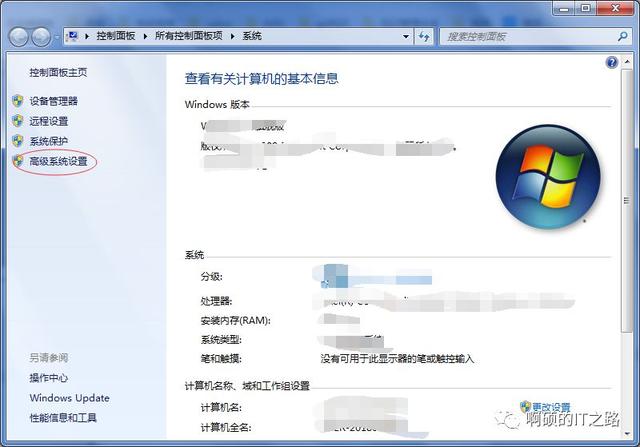
一、右击我的电脑、点击属性,选择高级系统设置
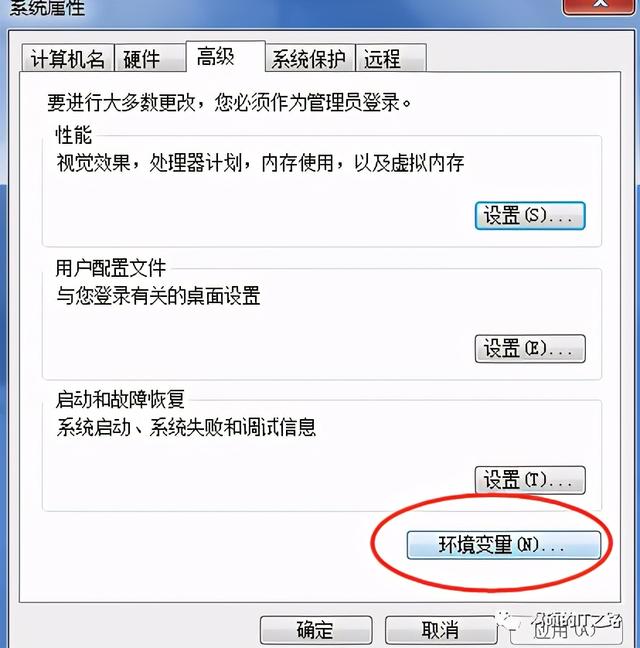
二、点击环境变量:
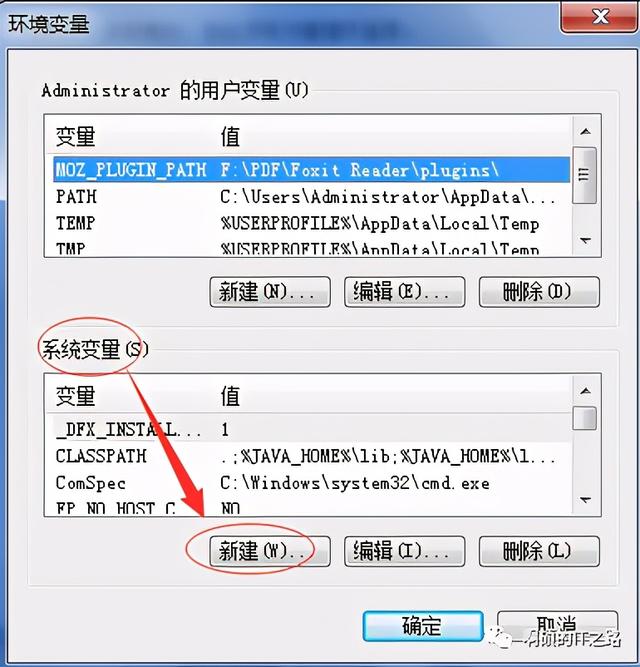
三、在下边的系统变量上点击、新建变量、弹出窗口:新建环境变量。
四、变量名:JAVA_HOME,只写jdk的存放路径,我这里的是:C:\\xxx\\jdk1.8.0_45 单击确定。
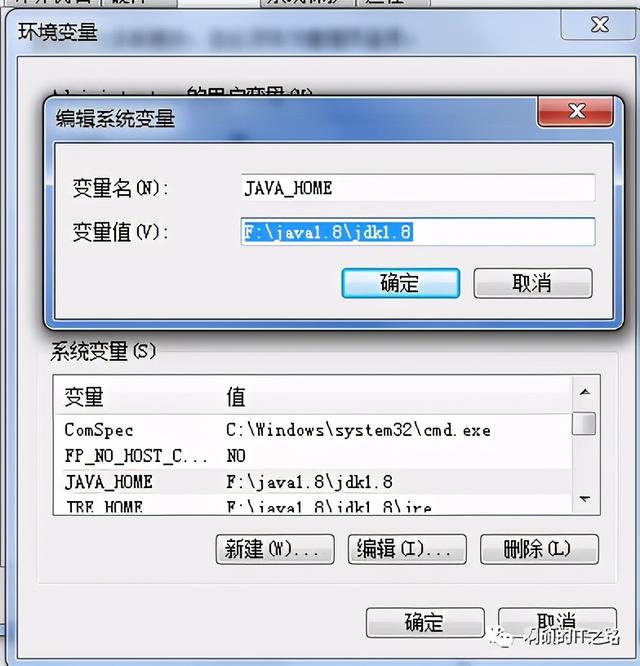
五、重复第4步,在下边的系统变量上点击、新建变量、弹出窗口:新建环境变量。
创建新的环境变量:
变量名:CLASSPATH:变量值:.;%JAVA_HOME%\\lib;%JAVA_HOME%\\lib\\tools.jar;%JAVA_HOME%\\lib\\dt.jar 单击确定。
【不要忘记前边的一个点点点】
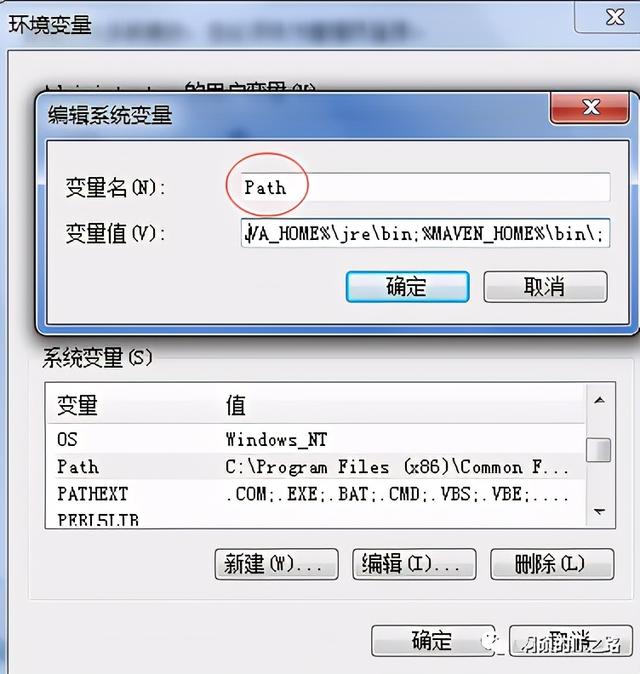
六、在系统变量下,找到path环境变量,双击,
七、
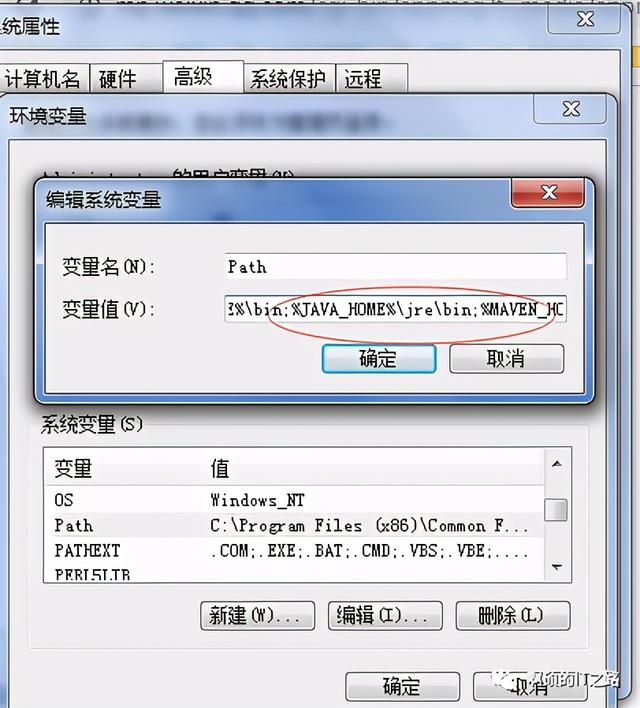
点击新建,添加:�TALINA_HOME%\\bin
然后依次确定,环境变量就配置好了。
八、测试环境变量的配置是否正确:对配置的环境变量进行测试——同时按住win键与R键,输入cmd,点击确定,弹出运行窗口--
在窗口里边输入Java,按回车,会输出很多东西
在输入javac,按回车,也会输出很多东西,这样就说明环境变量配置OK了
java环境变量的配置
一般安装最新JDK是不需要设置环境变量的 比较老的版本可以在 我的电脑-->右键-->属性-->高级-->环境变量-->在系统环境变量上加 JAVA_HOME 值为你安装JDK的路径 在path的最前面加上 %JAVA_HOME%\bin; 注意不要删除原来的path配置,否则会导致一些系统命令无法使用 有的Java环境还需要配置CLASSPATH 可以新建一个系统变量CLASSPATH 值为.;%JAVA_HOME%\lib\dt.jar;%JAVA_HOME%\lib\tools.jar 这样配置就没问题了以上就是关于java配置环境变量,Java运行环境变量的配置的知识,后面我们会继续为大家整理关于java配置环境变量的知识,希望能够帮助到大家!



