
网上有很多关于CPU风扇如何调速?的知识,也有很多人为大家解答关于cpu风扇调速的问题,今天小编为大家整理了关于这方面的知识,让我们一起来看下吧!
内容导航:
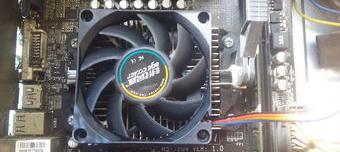
一、CPU风扇如何调速?
工具:电脑。
1、打开开始菜单,依次单击[开始/Windows系统/控制面板]菜单项。
2、单击窗口中的[电源选项]菜单项。
3、单击右侧的快捷链接【更改计划设置】。
4、单击快捷链接更改高级电源设置。
5、单击窗口中的菜单项“处理器电源管理”,然后单击[设置]。
6、设置为【被动】,CPU会根据温度自动调节风扇转速。
二、AMD CPU风扇调速的方法
很多网友表示要调整CPU风扇转速。怎么调?我在这里给大家带来两种CPU风扇调速的方法。
两种方法:
1.查看主板说明书,看主板BIOS是否提供手动调速的功能。如果是这样的话,可以在BIOS中手动提高风扇转速,这个由你自己决定,因为不同主板的BIOS设置是不一样的,即使同品牌的主板,不同型号,不同BIOS版本的设置也是不一样的,除非有一个人的主板型号,主板PCB版本,CPU散热器(风扇),BIOS版本都和你一样,否则没人会给你。这个时候,就算你英语不好,也没关系。请按照说明操作。如果找不到说明书,就去网上下载电子版打印出来。
2.买手动风扇调速器的原理其实很简单,就是在风扇和主板上直接加一个可调电位器,通过调节电阻值来控制输入电压或电流,从而达到调节风扇转速的目的。价格有便宜的也有贵的,最便宜的不到10块钱就能买到,但是调节精度有限,线太短连不上机箱。不DIY的话,每次调风扇转速都只能开机箱。而且只能手动控制。如果不与主板配合,就达不到控温的目的,风扇还在匀速运转。当然,高级调速器价格昂贵,但高端调速器功能全面,甚至在机箱前面板上有温度探头和LED状态显示,有的还能智能控制温度。无论你的CPU风扇是4针、3针甚至2针都可以用这个方法,能实现的功能完全看你的财力或者DIY水平。
三、cpu风扇转速调节怎么调
Pin线CPU风扇,市面上很多CPU风扇都是3pin,不支持速度控制。
AIDA64 Extreme 2.30.1900单文件版本。part1.rar(大小5MB)AIDA64 Extreme 2.30.1900单文件版本。part2.rar(大小4MB)解压两个文件在同一目录下。
原来粉丝都是4pin。这种风扇可以根据BIOS的控制来调节风扇的转速。风扇转速很高的时候,达到4000转以上就会发出很大的噪音。
各种BIOS的接口不太一致,具体解释不了。下面是一个通过BIOS调整CPU风扇转速的图示,但是降低CPU风扇转速会影响散热性能。适当调整一下就好。如果你想追求静音,那就换一个大扇叶,大鳍片面积的散热器。
在主板和CPU风扇都有自动调速的情况下,我们需要进入主板Coms进行一定的设置。PC健康状态单元中有一个CPUFAN1模式设置选项,是控制CPU风扇的。共有三种模式,分别是热巡航模式、极速巡航模式和智能风扇III模式。
热巡航模式有很多选项,分别是CPUFAN1 TargetTemp值、CPUFAN1 Torlerance值、CPUFAN1 StartUp值、CPUFAN1 Stop值、CPU fan1stop值。
当您将CPUFAN TARGETTEMP值设置为55度,CPUFAN TOLERANCE值设置为10,CPU fan tolerance值设置为200,CPU STOPVALUE设置为150时,则当CPU温度达到55度时,风扇全速运行;当温度低于55度时,风扇以200的相对速度运转,以10的线速度递减,直到降到150的相对速度,然后以150的速度运转。
速度巡航模式选项比较简单,即CPUFAN1目标速度值和CPUFAN1公差值。
智能风扇III模式属于智能模式,所以选项也是最简单的。只有一个调整选项,CPUFAN1公差值。只需设置一个范围值,主板就能根据CPU温度自动控制风扇转速。
第3页低碳节能!实际风扇速度调节
手动调整CPUFAN1目标速度值为255,保存并重启。进入Coms,你会发现风扇转速变成了1048RPM,风扇转速下降了一半。
可以关注本站们问答大厅官方微博,参与更多问题的讨论。点击右边的微博。
其他问题可以找。
中关村在线-精品问答大厅搜索
有关计算机和网络的更多问题,请访问。
以上就是关于CPU风扇如何调速?的知识,后面我们会继续为大家整理关于cpu风扇调速的知识,希望能够帮助到大家!







