
网上有很多关于怎样进入局域网设置?的知识,也有很多人为大家解答关于局域网设置的问题,今天小编为大家整理了关于这方面的知识,让我们一起来看下吧!
内容导航:
三、如何设置局域网
一、怎样进入局域网设置?
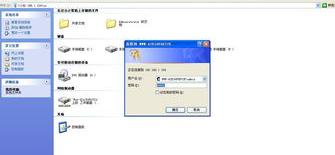
1、两台电脑需要在同一个IP地址段,电脑需要共享的分区或文件夹要共享。
2、全部使用最高权限用户,设置密码进入桌面。
3、全部设置同一个工作组。
4、进入桌面后,在“运行”中输入双斜杠和IP地址\ \对方电脑的IP地址,按回车键。
5、这将打开具有该IP的计算机可以共享的分区或文件区域的对话框,并根据提示输入另一台计算机的用户名和密码(最高特权用户和进入桌面的密码)。
您可以打开另一台电脑进行共享。
二、cs1.5局域网怎么设置
很多人喜欢玩一个叫CS反恐精英的游戏,不仅可以一个人玩,还可以在局域网上玩。那你知道怎么在cs1.5局域网设置360问答吗?下面我就教大家一些关于cs1.5局域网设置的知识。
看cs1.5的局域网组建方法,CS1.5短,杨催促停止等待房间进入游戏。
看图,用LAN创作游戏或者加入别人的半鲜室游戏。
cs1.5简介在1998年之前,我相信几乎没有人知道世界上有一个叫Valve的游戏开发团队。然后,在经历了令人难忘的1998年E3夏后之后,我相信几乎没有玩家会不知道它的名字:《半条命》带来的震撼感让一些挑剔的人不得不承认这是一款有着强大吸引力的游戏。
《半条命》获得了40多家媒体一致认可的“年度最佳游戏”称号,也被誉为“史诗级杰出作品”。——半条命在如今竞争越来越激烈的动作游戏市场,已经和雷神之锤系列、虚幻系列形成了三足鼎立之势。
Valve在开发《反击》时采用了非常流行的“开放式”开发模式:每隔一段时间,他们就发布一个游戏的beta版,供玩家免费下载测试(有些公司在游戏开发到90%的时候就这么小气,甚至发布beta测试告诉龙山人看合适的版本!)。游戏已经从最初的1.0版本升级到6.0版本(文件大小约为43兆),但Valve似乎对游戏设计仍“意犹未尽”,并未对其开发设计过程进行任何宣传。即便如此,游戏本身在CS(简称《半革哪装独侵鲜间条命:反击》,下同)的圈子里还是得到了测试者(当然也包括作者本人)的高度评价。哈,粉丝们是不是对竖起胡子改名lf-l ife的想法很激动?
很明显《雷神之锤》系列已经在全球范围内声势浩大地推出了。虚幻系列的《雷神之棰III:竞技场》形成强攻后,Valve的天才们都在忙什么?《虚幻:锦标赛》以出色的团队合作模式赢得了众多玩家的心,但也只能算是上一代的“经典大作”;而《半条命:军团要塞》只是让玩家在游戏中完成了一次角色转换,缺少了派昭,游戏本身创新不大;《半条命:针锋相对》仍然笼罩在神秘的面纱中,揭开它仍然需要时间.但是,忠于高中需要缺钱,反应快的半条命粉丝们,不用担心,因为就像TFC一样,其实Valve已经利用《军团要塞II》的游戏引擎,和一些有天赋的玩家开发出了团队合作模式。
Valve在开发《半条命》时采用了一种非常流行的“开放式”开发模式:每隔一段时间,他们就发布一个游戏的测试版,供玩家免费下载测试(有些公司甚至在游戏开发达到90%完成度时显得如此小气!)。游戏已经从最初的1.0版本升级到了6.0版本(文件大小约为43兆),但是Valve对于游戏的设计开发似乎还“意犹未尽”,并没有对其开发设计过程进行任何宣传。即便如此,游戏本身在CS(缩写为CS( 《反击》,下同)中还是得到了自愿测试者(当然也包括作者本人)的高度评价。半条命的粉丝们,你们兴奋吗?
cs1.5局域网设置相关文章:
1.cs1.6局域网设置
2.如何创建一个局域网cs
3.如何设置cs1.5鼠标的灵敏度?
三、如何设置局域网
提高局域网网速的几点小技巧1。删除WindowsXP中不相关的选项,双击控制面板中的文件夹选项,单击视图选项卡,然后将鼠标指针滚动到窗口底部。你可以看到有一项“自动搜索网络文件夹和打印机”,默认选中,去掉了。这样,我们在打印的时候,WindowsXP就不会主动在局域网上找到打印机并安装驱动程序,以防止机密文档无意中被打到了其他部门的打印机上却没有被自己找到。同时,当这一项被删除后,当我们通过“网上邻居”访问局域网电脑时,它不会自动找到上面的共享文件夹,这样会加快一些。2.将网卡设置为全速,按下Win Pause/Break键,单击硬件选项卡,然后单击设备管理器打开设备管理器,双击网络适配器下相应的网卡,在打开的窗口中单击高级选项卡,选择链路速度/双工模式,然后选择100全模式。当然,如果你使用的是无线网络,把它调到最高速度就可以了,这是作者的无线网卡D-linkairplusmeg DWL-G650 WirelessCard bus adapter # 2,作者把它想要的基本速率设置为最高54Mbps。3.删除不相关的协议,打开网络连接窗口,右键单击本地连接,选择属性。如果使用Windows98,TCP/IP- Dial适配器、微软友好登录、微软虚拟专用网适配器、IPX/SPX兼容协议都可以去掉,因为这些组件很少使用,如果选中,会影响工作站的正常上网和浏览。4.设置空密码登录。如果不在电脑上保存敏感数据,只是放一些公共资源,可以设置空密码登录。这样用户不需要提供密码就可以直接进入,可以节省告诉别人密码的时间,更加方便。按Win R,进入gpedit.msc,打开组策略编辑器,找到计算机配置“Windows设置安全设置本地策略安全选项,然后双击账号:只允许密码为空的本地账号登录控制台,在打开的窗口中设置为禁用。接下来,打开本机上的浏览器,选择工具文件夹选项,单击查看选项卡,然后取消选中“删除简单文件共享(推荐)”前的复选框。5.自动登录局域网如果需要每天访问一个共享文件夹,不需要一步一步双击“网上邻居”,然后找到服务器,双击输入用户名和密码后再访问。例如,如果要访问名为server的计算机,用户名为user,密码为8888。只需写一个bat文件,在里面输入以下语句:NetuseServerIPC $ ' 8888 '/User:' User '然后将bat文件拖放到“开始程序开始”组,这样系统就会以User为用户名,8888。如果使用WindowsXP,可以在首次打开共享电脑时输入用户名和密码,然后选择“记住我的密码”选项。下次你不会问我们密码了。6.取消防火墙如果在WindowsXP中启用防火墙并共享驱动器,有可能别人无法在网络邻居中浏览共享驱动器。此时,您可以右键单击本地连接,选择属性,单击高级选项卡,单击配置按钮,并在打开的窗口中选择关闭(不推荐)项。因为我们的局域网电脑本身是和路由器相连的,所以可以考虑在上面设置防火墙。这样局域网内的机器不会受到外界的攻击,但是局域网内机器的访问会更快。
7.多系统快速互相访问如果发现Windows2000机器访问98机器特别慢,可以在2000机器上按Win R,输入“regedt32”。在注册表编辑器中,找到[HKEY _本地_机器软件crosoftwindowscurentversion],找到并删除该分支下的注册表项,然后很快双击98同事的机器。8.快速备份/更新数据如果经常需要将数据备份到局域网中的某个文件服务器上,是否要选中本地硬盘上的文件,然后切换到文件服务器上粘贴?这太麻烦了。事实上,只要我们知道文件服务器的名称(比如file_bck)及其用户名(比如user)和密码(比如123456),我们现在就可以运行一个批处理文件。这个批处理文件的内容如下:set source=d:work set dest=file _ bckbackupnetus file _ BCG IPC $ ' 1234 '/user:' user ' xcopy % source % ST %/e/v/r/y/z保存为batchcopy.bat,然后双击这个bat文件就会保存d:work的所有文件。9.快速映射盘符打开共享机器的根文件夹,比如homepc,然后选择对应的文件夹,右键选择“映射网络驱动器”命令,立即将文件夹映射成一个盘符。如果我们直接选择工具映射网络驱动器,就需要选择映射路径。10.取消未使用的网络驱动器。如果映射了网络驱动器,以后不使用,一定要打开浏览器,点击工具断开网络驱动器,然后在如图13所示的窗口中取消对应的驱动器。否则这个磁盘每次开机都会自动映射,也会占用更多的系统资源,从而减缓局域网的访问速度。11.考虑访问共享文件夹的快捷方式。如果经常访问某个用户的共享文件夹,比如homepcwritingsoft,可以在explorer中打开homepcwritingsoft,然后用鼠标将地址栏中的文件夹图标拖到桌面上,当光标变成链接状态时再放开。以后想访问这个文件夹,直接双击桌面上的快捷方式就可以了,不需要从“我的网上邻居”一层一层的输入。12.直接键入计算机名。在“资源管理器”的地址栏中直接输入要连接共享文件夹的电脑或共享文件夹的网络路径,以便快速访问。如果您输入comp(其中comp是计算机名),您将输入这台名为comp的计算机,并且您可以查看它的共享文件夹或文件。进入compshare,就进入了comp computer的share共享文件夹。13.直接IP访问如果你固定了共享电脑的网卡IP,你可以直接在“运行”窗口输入电脑IP来访问这台pc,而不需要从“我的网上邻居”一层一层打开。14.TotalCommander下的快速访问在TotalCommander中打开一个共享文件夹后,双击其窗格,会弹出一个弹出窗口。选择“添加当前文件夹”将其添加到文件夹列表。如果您想在未来访问,只需双击窗格并选择相应的项目即可快速到达。15.动态/静态IP都适合。如果公司用DHCP,家里用固定IP,反复修改网卡的IP地址是一件很头疼的事情。如果安装WindowsXP,可以使网卡同时具有动态和静态IP:双击控制面板中的网络连接图标,然后右键单击相应的网卡,比如无线网络连接,选择属性命令,在打开的窗口中选择Internet协议(TCP/IP)项,单击下面的属性按钮。在重新打开的窗口中,选择“自动获取IP地址”和“自动获取DNS服务器地址”项。再次点击“待机配置”选项卡,然后在打开的窗口中选择“用户配置”项,然后输入固定IP地址、子网掩码、默认网关和首选DNS服务器地址,如192 . 168 . 0 . 188、255 . 255 . 0、192.168。这样,当我们的电脑发现DHCP存在时,就会从DHCP服务器获取IP地址。
否则我们会使用我们设置的固定IP、子网掩码、默认网关和首选DNS服务器地址,比如上面的192.168.0.188,非常方便。16.取消缓存设置。右击电脑上的一个文件夹,选择“共享与安全”后,点击窗口底部的“缓存”按钮,然后在打开的窗口中取消“允许文件缓存在此共享文件夹中”项。这样当我们的共享文件夹里有很多文件的时候,别人访问这个共享文件夹的速度会很明显,如果你不设置这个,你可能很长时间都打不开这个文件夹里的文件,系统可能会崩溃。17.千兆网卡和64位电脑可以考虑千兆网卡和64位电脑,可以安装64位Windows。据权威机构测试,其局域网访问速度有了明显提升。18.将无线AP/路由器放在房间中央。无线AP/路由器是无线网络的中心,所以请一定要放在房间的中间,这样才能保证家里所有的网卡都能更好的连接到它。许多人在这些位置连接无线AP/路由器,因为住宅宽带只连接到起居室的门口。这样你的无线信号会损失很多,自然网速也提高不了。19.打开无线54Mbps模式。有些无线AP/路由器为了兼容更多网卡,不开启其G模式。此时,他们应该登录AP/路由器,将其无线模式设置为Gmode(G模式),将其传输(TX)速率设置为54Mbps,激活8X模式,并将天线传输功率设置为最高。我们最好不要用WindowsXP的无线管理,安装网卡自带的程序。这样在设置的时候会有更多的选项,显示网卡自带的程序的设置,有对应的8X模式,可以强制到54Mbps。这些功能在WindowsXP的通用无线管理驱动程序中不可用。需要注意的是,强制54Mbps后,无线AP/路由器可能无法连接到PCMCIA插槽中的某些无线网卡,所以我们必须将AP/路由器改回mixedmode。20.在无线AP/路由器中改变频道,我们可以改变频道。对于802.11g,有11个通道可用,但只有三个通道完全不干扰1、5、11。也就是说,在同一区域使用三个以上的802.11g无线网络会相互干扰,信道间的重叠会降低数据链路速率。所以,我们的邻居是否安装了802.11g无线网络,或者换成以上三个通道中的一个,也可能对网络的速度和稳定性带来一些帮助。21.无线/有线混合现在你买的无线AP/路由器一般有四个有线网线接口。你把数据访问量大的机器通过有线网卡和网线连接到无线AP/路由器的有线接口,记住有线网络的IP地址。这样当你在其他房间有无线网卡的机器上按Win R,输入有线网卡的IP地址访问电脑时,速度会快很多!无线网卡和有线网卡传输速率很慢!
以上就是关于怎样进入局域网设置?的知识,后面我们会继续为大家整理关于局域网设置的知识,希望能够帮助到大家!



