
网上有很多关于电脑硬盘精准整数分区的方法的知识,也有很多人为大家解答关于整数分区的问题,今天小编为大家整理了关于这方面的知识,让我们一起来看下吧!
内容导航:
一、怎么给新买的2T硬盘分区,分成整数,精确的?
NTFS和FAT32的整数分区不一样,因为格式不一样,占用的空间也不一样。NTFS的话,40G要填40963MB,160G填163843MB,1T填1048579MB,500G填512002MB,剩下的分分区,180G以内。因为标称2T硬盘,实际可用容量约为1.86T。
二、运用整数分区计算器实现分区单位换算的方法详解
我们在对硬盘进行分区时,由于分区的数值单位不同,往往不知道如何填写合适的分区大小。我们常见的分区单位是G,而卢念勋使用分区工具的单位是MB。对于计算机基础不好的人来说,尝试两国二进制转换是个难题。这时候把整数分区计算器应用到U深u盘启动盘上,就可以帮我们解决这个问题了。现在,让我们向边肖学习如何使用整数分区计算器来转换分区单位。
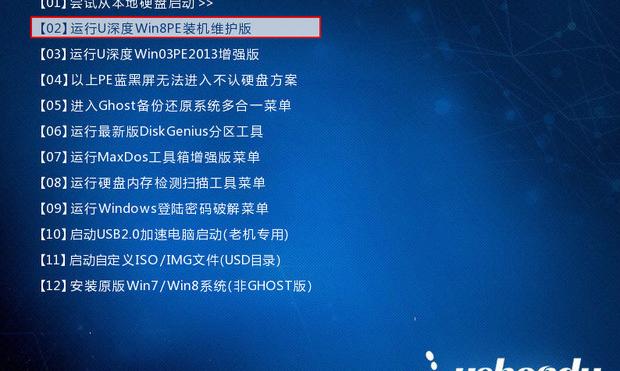
1、将u盘制作成u盘启动盘,然后连接电脑,重启/开机,当显示屏出现品牌logo时按u盘启动快捷键,系统会进入启动项选择窗口。选择u盘启动后,系统会进入u盘深度主菜单,选择【02】传输360问答行u盘深度Win8PE安装维护版,按回车键确认,如下图。
2、进入PE系统后,点击桌面左下角的“Windows”图标,然后打开“分区工具”,选择“整数分区反家族计算器”,如下图所示:
3、打开整数分区计算器后,我们可以看到整数G、FAT32和NTFS。我们在整数G的框中输入一个整数,然后点击“计算”按钮,以FAT32和NTFS显示转换结果,如下图所示:
当很难将分区大小单位转换成更小的单位时,我们可以借用整数分区计算器来快速填充适合基本块的硬盘分区大小,从而将用户从复杂的公式计算中解救出来。希望本小编介绍的U深u盘启动盘整数分区计算器可以帮助你减少脑力活动,轻松完成分区转换操作。
三、电脑硬盘精准整数分区的方法
计算机硬盘精确整数分区方法
无论是装新机还是买新硬盘,人们都需要对硬盘进行分区才能使用。当一个分区划分成100GB时,分区时可以输入100GB,但最后这个分区只有90多GB。造成这种结果的原因是硬盘的算法不同,不利于硬盘空间的合理分配。下面用硬盘整数分区计算器对硬盘进行精确分区。
WindowsXP下的分区
先下载一个叫“硬盘整数分区计算器”的软件。不需要安装该软件。解压后,双击图标运行。在“磁盘格式”一栏选择相应的格式,注意硬盘的格式。您必须在此选择相应的格式,否则计算结果将会错误。
填写分区大小,然后单击计算。
要格式化FAT32,您必须在此选择FAT32。选择格式后,在下面的“分区大小”中填入所需的值。例如,如果您想划分一个大小仅为100G的区域,请在此处填写“100”。然后点击“计算”。这时软件底部给出一个计算结果,即“102407M”。记录该值,并在分区时填写。
Windows7分区
如果为Win7划分系统盘,由于系统会自动预留100MB的隐藏分区,所以在输入分区容量时,必须在上面计算器的数值上加100。比如要把系统盘分成100GB,就要在“102407MB”上加100,输入“102507MB”。其他非系统盘不用加这个100,按照计算结果填就行了。
当你实际对硬盘进行分区的时候,可以提前规划好每个硬盘分区的大小,然后用这个硬盘整数分区计数器来计算。重启电脑后,使用PQ分区软件进行分区。
以上就是关于电脑硬盘精准整数分区的方法的知识,后面我们会继续为大家整理关于整数分区的知识,希望能够帮助到大家!







