
网上有很多关于联想Y470p怎么切换显卡啊的知识,也有很多人为大家解答关于y470怎么切换显卡的问题,今天小编为大家整理了关于这方面的知识,让我们一起来看下吧!
内容导航:
一、Y470P怎样把右键选项里的切换显卡给弄回来啊?
1、在桌面空白处点击鼠标右键,在弹出的选项中点击配置可交换显卡。
2、然后在弹出的AMD可切换显卡设置中,添加需要设置为独立显卡运行的应用,然后选择【高性能】,再点击底部的【保存】。
3、如果需要集成显卡,选择省电就好。
二、联想Y470p怎么切换显卡啊
Y470P是双显卡电脑,自动切换显卡。当系统处理高流量任务时,会自动切换到独立显卡。当任务量不大时,系统会自动切换到集成显卡,但你也可以选择一直使用独立显卡来代替。操作步骤如下:
1、右击桌面,在弹出菜单中选择N-文章点播作为VIDIA控制面板;
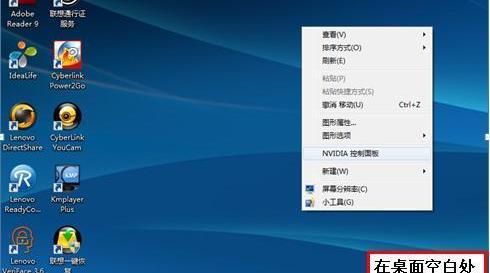
2.然后,弹出NVIDIA的设置菜单,选择管理3D设置,就会看到全局使用集成显示还是独立显示的选项。选择独立显卡后,系统在执行任务时会使用选择的显卡。
三、联想y470双显卡怎么切换
要将双显卡切换到带独立显卡的桌面,首先设置NVIDIA显卡:在电脑桌面空白位置点击鼠标右键,然后选择NVIDIA控制面板:
在打开的NVIDIA控制面板中,在左侧的3D设置中,单击管理3D设置,然后在右侧的全局设置中,将首选图形处理器下的选项更改为高性能NVIDIA处理器,并记住单击底部的保存。
通过该设置,可以将双显卡电脑默认切换到独立显卡的高性能环境;
另外:以上是双显卡电脑设置双显卡的方法,操作起来比较简单。以上方法适用于CPU核心显卡n和独立显卡的双显卡电脑。如果电脑配备了两块独立显卡,没有CPU集成核心显卡,那么就不需要设置了。
四、联想Y470怎样切换显卡
首先,Y470不再需要硬切换来实现集中显示和独立显示的切换。Y470增加了一项自动切换技术Optimus(即自动判断是否需要自动切换显卡的程序)。只要你的显卡开关和NVIDIA控制面板都设置为自动切换模式,你的电脑就可以自动切换。
如果你不懂这个软件,那么我们就从简单的步骤教你设置成自动切换。
第一步:显卡切换的两种模式和切换方法。
如图,位置指示灯亮时,为自动切换模式;指示灯熄灭时,处于集中显示模式。显卡开关不再有单独强制显示的功能。(其实擎天柱的功能是在灯亮的时候启动的)。启用自动切换模式时,只有在NVIDIA显卡选项中选择自动选择模式才有用。
第二步:如何设置NVIDIA显卡选项?
点击鼠标右键打开NAIDIA控制面板,找到3D选项(如下图)。
可以看到三个选项1、自动选择2、高性能NVIDIA处理器(单显示器)3、设置显示器。
如果我们希望第一步中的自动切换功能生效,我们必须选择第一个自动选择选项。
如果选择高性能的NVIDIA处理器系统,将被强制使用独立显示器,自动切换显卡的功能将失效。当然,如果你想玩游戏,想一直强制单人显示,也可以选择这个选项。
只有在第二步选择了自动切换模式的情况下,第一步中显卡转换开关的两种模式才会起作用。
以上就是关于联想Y470p怎么切换显卡啊的知识,后面我们会继续为大家整理关于y470怎么切换显卡的知识,希望能够帮助到大家!







