
网上有很多关于走到哪都能上网的随身wifi是什么?的知识,也有很多人为大家解答关于无线上网设备的问题,今天小编为大家整理了关于这方面的知识,让我们一起来看下吧!
内容导航:
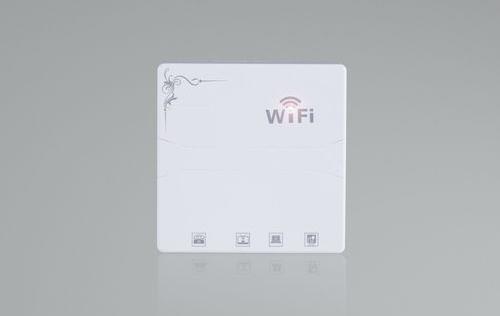
一、走到哪都能上网的随身wifi是什么?
随身WIFI依靠网络传输WIFI信号。没有网络,WIFI信号无法传输。以下是关于随身WIFI的热门教程:
1、买个带USB接口的随身WIFI,比如:360随身WIFI,小WIFI。
2、安装设备驱动程序并设置无线网络名称和密码。
3、在手机里找到WIFI,填写密码,就可以连接了。注意:电脑必须连接网络才能打开WIFI热点。
二、无线上网都需要什么设备?
无线上网需要购买无线路由器或AP,笔记本电脑或电脑都有无线网卡,但目前速度很慢,不稳定。
使其成为主机-客户端网络(XP系统)
首先,将所有六台计算机上的工作组设置为相同的“我的电脑”-“属性”-“计算机名称”-“更改”。
主机需要两块网卡。一个网卡的IP设置为自动搜索上网(无线网卡可用),一个网卡的IP设置为与DSN gateway相同的属性,用于拨号连接其他五台电脑——高级的允许选择其他用户。
再次设置网卡,然后再次设置拨号连接属性-高级-选择网卡连接到其他五台电脑的连接。
没关系
三、台式电脑无线网络连接需要什么设备
台式机可以安装外部无线网卡,如下所示:
1.一般的台式电脑是没有无线接收功能的,所以我们需要给台式电脑安装一个无线接收设备。我们的第一件事就是无线网卡。无线网卡分为内置和外置,内置两种(如下图)。这种网卡需要你打开电脑的主机箱,然后将网卡安装到空闲的PCI插槽中,再安装主机箱,然后安装网卡的驱动程序。这就需要用户有一定的动手能力,因为这样的网卡有外置接收天线,所以信号接收能力和信号稳定性都不错。
2.外置无线网卡现在基本都是USB接口。如下图所示,虽然形状不同,但都是一样的。
为台式计算机设置无线互联网访问的步骤:
1.USB插入主机USB口后,系统会提示寻找新硬件,并弹出驱动安装界面(PCI接口内置无线网卡也是一样。开机完成后,进入系统后会提示寻找新硬件)。
2.一般不建议自动安装。让我们选择“从列表或指定位置安装(高级)”选项,然后继续下一步。
3.如果驱动器在CD-ROM上,您可以使用“搜索可移动媒体”项。如果它已被复制到本地硬盘上,则选择下面的“在搜索中包括此位置”项,然后单击“浏览”按钮选择路径。下一个。
4.系统会自动安装驱动程序。
5.安装完成后,单击“完成”结束。然后双击系统右下角的无线网络图标,弹出无线网络连接。
6.这里需要注意的是,如果您系统中的无线零配置服务被禁用或关闭,则无线网络连接不可用。您需要转到控制面板-管理工具-服务来找到此服务,然后将其打开并设置为自动启动。
扩展资料:网络适配器也叫网卡或NetworkInterfaceCard (NIC),英文名为NetworkInterfaceCard。Emulex网络适配器的核心是链路层控制器,它通常是一个单一的专用芯片,实现许多链路层服务,包括成帧、链路访问、流量控制、错误检测等。
网络适配器是将计算机连接到互联网的设备。网卡是将PC连接到LAN的网络适配器。网卡(NIC)插在电脑主板的插槽中,负责将用户要传输的数据转换成网络上其他设备可以识别的格式,并通过网络介质进行传输。它的主要技术参数是带宽、总线模式和电气接口模式。
网卡驱动和I/O技术。该驱动程序使intel82573网卡与网络操作系统兼容,实现了PC机与网络的通信。I/O技术可以通过数据总线实现PC机与网卡之间的通信。网卡是计算机网络中最基本的元素。在计算机局域网中,如果一台计算机没有网卡,那么这台计算机将无法与其他计算机通信,即这台计算机与网络被隔离。
以上就是关于走到哪都能上网的随身wifi是什么?的知识,后面我们会继续为大家整理关于无线上网设备的知识,希望能够帮助到大家!







