
网上有很多关于为什么打不开可移动磁盘的知识,也有很多人为大家解答关于为什么移动硬盘打不开的问题,今天小编为大家整理了关于这方面的知识,让我们一起来看下吧!
内容导航:
一、为什么打不开可移动磁盘
那太笼统了!首先,读卡器不是移动硬盘,而是优盘。
其次,你想说的是你的电脑无法识别drive H:对吧?也就是说,你的电脑无法将你的光束读入读卡器。答案:1。你的读卡器和你来的卡接触有问题!2.没有安装相应的驱动程序。最后可以检查一下自己的USB接口,看看是不是360问答。
二、移动硬盘打不开怎么办 移动硬盘打不开数据恢复
移动硬盘怎么了?移动硬盘里有重要数据怎么办?移动硬盘打不开是常见的数据丢失问题。遇到这种情况没必要紧张。接下来,我将详细介绍如何正确处理移动硬盘的问题。
移动硬盘打不开症状。
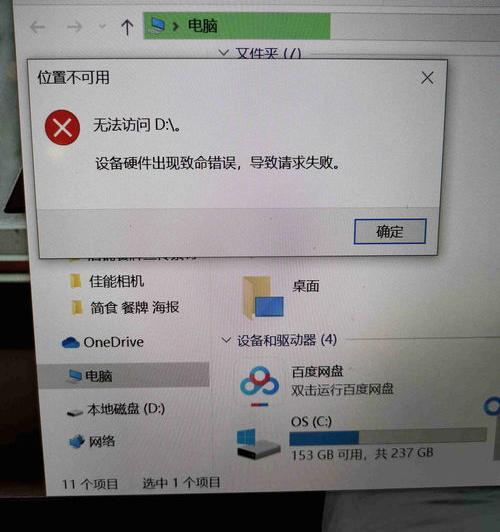
移动硬盘是最流行的数据存储设备之一。相比u盘,移动硬盘存储空间更大,更稳定可靠。移动硬盘在工作、学习和日常生活中经常用来存储或传输数据。但是移动硬盘上存储的数据并不是绝对安全的,比如用户在使用移动硬盘时经常会遇到打不开的情况。把移动硬盘连接到电脑上,打开文件浏览器或者磁盘管理,可以看到移动硬盘的盘符,但是当你双击打开移动硬盘的时候,会发现打不开,会得到错误信息。常见的错误消息如下:
驱动器h中的磁盘没有格式化。您想现在格式化吗?
位置不可用。无法访问G:\。文件或目录已损坏且不可读。
使用之前,您需要在驱动器e:中格式化光盘。您想格式化它吗?
无法访问F:\。数据错误(循环冗余校验)。
无法访问J:\。该卷不包含可识别的文件系统。请确保所有请求的文件系统驱动程序都已加载,并且该卷没有损坏。
此外,如果您打开磁盘管理(右键单击“这台电脑”图标-管理-磁盘管理),您可以看到文件系统是原始格式,磁盘状态可能会变为“未初始化”。当分区打不开,无法访问的时候,相信很多用户都会很着急,因为移动硬盘上的数据还没有拷贝。其实这个时候只要不乱动操作,比如格式化,移动硬盘打不开的问题是可以修复的,不亏。
移动硬盘打不开怎么恢复数据?
移动硬盘、u盘、硬盘无法打开访问时如何恢复数据?目前有两种选择:使用数据恢复软件进行恢复,或者购买数据恢复服务。这是我的建议:
可以先用数据恢复软件尝试自己恢复,因为有些数据恢复软件功能强大,操作简单,即使是小白用户也可以独立恢复移动硬盘的数据,恢复效果非常好。
如果数据恢复软件效果不理想或者数据丢失非常复杂,比如RAID数据恢复,可以考虑数据恢复相关服务,比如DiskGenius远程数据恢复。
那么移动硬盘的数据恢复用哪个软件比较好呢?今天,我推荐使用DiskGenius数据恢复软件的免费试用版。DiskGenius有针对性地解决了各种常见的数据丢失问题。强大的文件扫描进程可以对存储设备进行全面深入的扫描分析,支持NTFS、FAT32、FAT16、FAT12、exFAT、EXT2、EXT3、EXT4等文件系统。DiskGenius试用版的扫描结果与注册版相同,使用免费试用版可以全面了解最终的恢复结果。
下面是使用DiskGenius恢复移动硬盘数据的图文教程:
准备工具:
1、电脑和移动硬盘等待数据恢复
2、 DiskGenius,移动硬盘数据恢复软件
开始恢复
第一步:打开DiskGenius官网,下载免费试用版DiskGenius。下载后解压即可运行该软件。
如下图所示,不需要安装软件,双击DiskGenius运行程序即可打开软件。
第二步:在软件中找到并选择移动硬盘上无法打开的分区,然后点击软件右侧的‘浏览文件’选项卡,查看是否可以看到移动硬盘上的数据。
对于分区损坏不严重的情况,DiskGenius可以直接看到数据,不需要复杂的扫描,如下图所示。如果数据预览正常,将文件复制保存到另一个磁盘,完成移动硬盘的数据恢复。
另外,对于损坏的NTFS分区,还可以尝试一下‘智能加载当前分区’的功能,如下图:右键点击打不开的分区,然后点击‘智能加载当前分区’。这个功能是为打不开的NTFS分区设计的,也可以直接列出数据,不需要复杂的扫描过程。如果此功能不适用,请继续执行步骤3。
第三步:使用“恢复文件”功能进行扫描。
在DiskGenius中选择丢失数据的分区,然后单击工具栏上的“恢复文件”按钮。之后,在弹出窗口中,单击“开始”按钮。
让软件开始对所选分区进行全面扫描。在扫描过程中,软件会实时列出找到的数据,这样如果找到所有需要的文件,就可以提前结束扫描,非常方便,节省时间。
第四步:预览文件。
双击扫描结果中的文件,打开预览窗口并查看文件内容。如下图所示,软件正在预览图片文件。如果文件预览正常,说明文件没有损坏,可以正常恢复。
第五步:复制文件,完成移动硬盘的数据恢复过程。
在列出的文件中找到并选择要恢复的数据,然后右键单击鼠标并单击“复制到指定文件夹”选项。
第六步:文件复制完成后,打开目标文件夹,看看文件是否恢复正常。
确保文件恢复正常,然后可以尝试以下方法修复这个未打开的分区。
移动硬盘打不开怎么修?
移动硬盘无法访问、无法打开、提示格式化等问题。大多是由于文件系统的损坏。在这种情况下,最简单的解决方案是格式化。格式化过程将创建一个新的文件系统。格式化完成后,就可以正常打开分区了。
注意:格式化会导致数据丢失。格式化前,请确认数据已成功备份或恢复。
第一步:打开文件管理器,右键点击无法打开的部分,然后选择‘格式’选项,如下图所示。
第二步:选择文件系统类型、格式化方式、卷标等。在弹出的窗口中,然后点击‘开始’按钮。
提醒:如果Windows不能完成格式化,说明磁盘不能正常读写,说明很可能有坏磁道。在这种情况下,您可以尝试使用DiskGenius来检测和修复坏磁道。
为什么移动硬盘打不开?
移动硬盘打不开的原因有很多。下面只是一些常见的原因,希望能帮助你避免此类问题。
移动硬盘非正常插拔:移除移动硬盘前没有点击安全删除。在系统读写的时候移除移动硬盘,非常容易造成文件系统紊乱。
USB接口供电不足:如果USB接口供电不足,移动硬盘将无法正常工作,导致数据读写不稳定。
磁盘坏磁道:坏磁道会导致数据无法正常读写、分区无法打开、系统崩溃、电脑卡壳、硬盘无法识别等问题。
分区大小调整的中断:分区大小调整的过程被强制中断,会破坏文件系统结构。
病毒破坏。
摘要
下面是解决移动硬盘打不开的方法。遇到类似问题时,朋友们可以参考以上方法,恢复移动硬盘的数据,修复家里损坏的分区。
以上就是关于为什么打不开可移动磁盘的知识,后面我们会继续为大家整理关于为什么移动硬盘打不开的知识,希望能够帮助到大家!







